このワークフローを試す
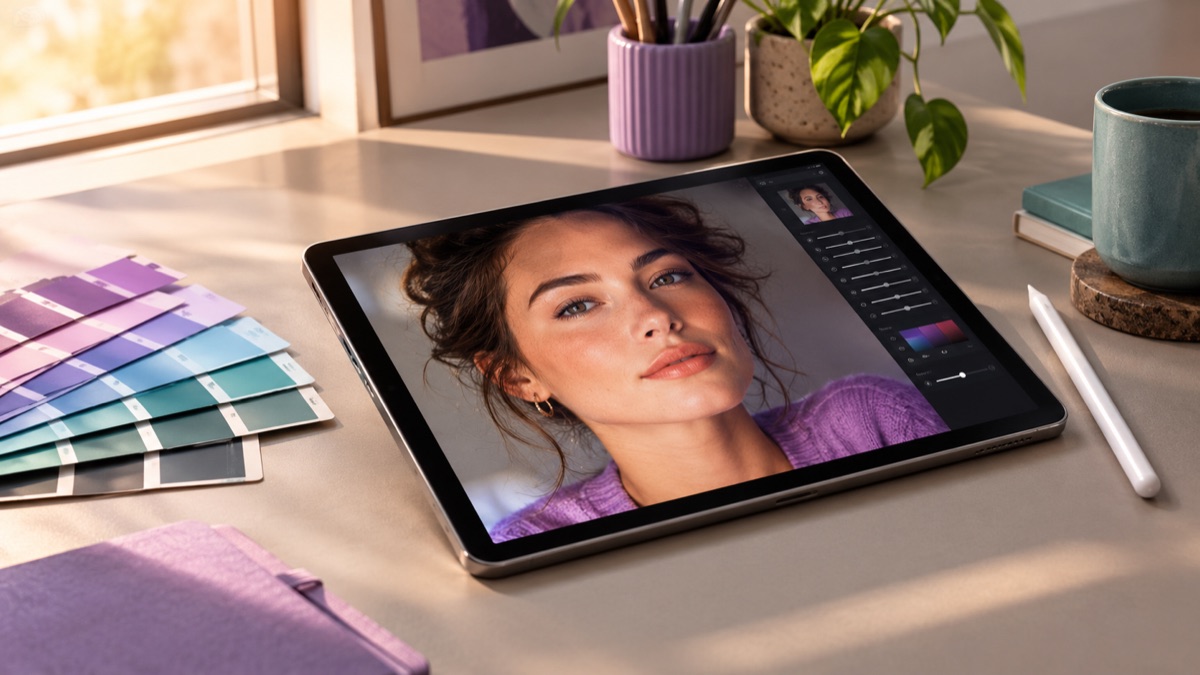
プロンプトベースの写真編集ができるAI画像エディター
プロンプトレシピ 1
プロンプトレシピ 2
プロンプトレシピ 3
ほとんどのAI写真編集が失敗する理由は単純です。一度に多くを求めすぎているからです。顔が変わり、手が増え、ロゴが意味不明な文字になり、背景の光が合わなくなる。モデルは指示どおりに動いたものの、プロンプトが守るべきものを伝えていなかったのです。
このガイドは実践的な編集ワークフローです。すでに写真があり、具体的な変更を思い描いていることを前提としています。新しい人物、新しいシーン、まったく別の写真を求めていることは前提としていません。
結論から言うと
変わってはいけないものを明示する一文を書き、次に望む単一の変更を明示する一文を書きます。オリジナルの最もシャープなバージョンをアップロードします。公開前に、結果をオリジナルと原寸で比較します。顔、手、テキスト、エッジがずれていたら、最初の結果を受け入れず、より狭い指示で編集をやり直します。
これが方法のすべてです。このガイドの残りでは、各部分がなぜ重要か、実際の写真にどう適用するかを説明します。
AI画像エディタが実際に変えるもの
プロンプトから動作するエディタは、従来のレタッチャーのように選択範囲の中を塗るわけではありません。画像と指示を読み取り、両方を満たす新しい画像を生成します。つまり、触れてほしくない部分を含め、あらゆるものを変更できるのです。
有用なメンタルモデル:モデルは、あなたの写真のコピーを机に置いた非常に高速なイラストレーターです。写真を認識可能に保とうとしますが、必要と判断したものは何でも描き直すことが許されています。あなたのプロンプトは、どこに線を引くかを伝えるブリーフです。
これはフィルターとは異なります。フィルターはすべてのピクセルに固定の変換を適用します。プロンプトベースの編集は、指示された描き直しに近いものです。オブジェクトの削除、背景の置き換え、服装の変更、顔のライティング変更ができますが、言及していないディテールを再解釈することもあります。
ステップ1:元の写真を準備する
元の写真が結果の上限を決めます。被写体がはっきりした、シャープで均一な照明の写真は、モデルに有用な情報を与えます。ぼやけた、暗い、フィルターを強くかけた写真は、モデルが創作する余地を与えてしまいます。
アップロード前に次の点を確認してください:
- 被写体にピントが合っている、特に目。
- 顔が美容フィルターで強く平滑化されていない。
- 100パーセント表示で確認できる十分なファイルサイズがある。
- 編集後も残す必要のある重要なテキストがない。
- 画像を編集・公開する権利がある。
ファイルが大きすぎる場合は、先に圧縮してください。顔が小さいスクリーンショットの場合、ポートレート品質の編集は期待できません。モデルは撮影されなかったディテールを復元できません。
ステップ2:保持の一文を書く
保持の一文は、ほとんどの人が省略する部分です。そして最も一般的な失敗を防ぐ部分でもあります。
保持の一文は、変わってはいけないものを明示します:
被写体の認識可能な顔、顔の比率、肌の色、おおよその年齢、体の比率、自然な解剖学的構造を保持してください。アップロードされた写真と同じ人数を保ってください。
製品の場合は、文が変わります:
製品の正確な形状、色、素材、ラベルのテキスト、ロゴの配置を保持してください。
インテリアの場合:
部屋の形状、窓の位置、床のライン、既存の光の方向を保持してください。
モデルに法的契約は必要ありません。明確な制約が必要です。1〜2文で十分です。
ステップ3:変更の一文を1つ書く
次に変更を説明します。ツールの操作ではなく、視覚的な結果について具体的に書きます。
弱い例:「もっと良くして。」
弱い例:「背景を改善して。」
有用な例:「背景を温かみのあるグレーの静かなスタジオの壁に置き換え、被写体の下に柔らかい接地影を加え、既存の光の方向を保ってください。」
有用な例:「ジャケットを濃紺のブレザーに変更し、シャツとポーズは変えず、顔と髪は同一に保ってください。」
有用な例:「左の壁付近にある小さなゴミ箱とケーブルを削除し、床と壁のテクスチャを自然に続け、家具は動かさないでください。」
1回につき1つの変更のほうが判断しやすいです。3つの変更が必要なら、3回の編集を順番に行い、それぞれを確認します。コストは高くなりますが、失敗の特定と修正が容易になります。
ステップ4:オブジェクトだけでなく光を描写する
編集が貼り付けたように見えるか、説得力があるかを決めるのは光です。新しい背景を加えるときは、光がどこから来て、どれくらい柔らかいかを伝えます。
ポートレートの場合:
左からの柔らかな窓光、顔の右側は穏やかな減衰、自然な肌のテクスチャ、美容レタッチなし。
製品の場合:
左上からの大きなソフトボックス、正面からの微妙なフィル、右下への柔らかい接地影、ラベルに強い鏡面ハイライトなし。
インテリアの場合:
右側の窓からの暖かな午後遅めの光、隅の影は保ち、2つ目の光源は加えないでください。
元の光が強く方向性がある場合、平坦な新しい背景は不自然に見えます。まず方向を合わせ、それから色を調整します。
ステップ5:編集者のように結果を検査する
サムネイルで結果を判断しないでください。原寸で開き、最も失敗しやすい領域を確認します。
| 領域 | 確認する点 | よくある失敗 |
|---|---|---|
| 顔 | 目、顎のライン、歯、耳 | 同一性のずれ、平滑化された肌、年齢の変化 |
| 手 | 指の数、関節、爪 | 余分な指、融合した指、曲がった手首 |
| テキスト | ラベル、看板、画面 | 綴り間違い、溶けた文字 |
| エッジ | 髪、眼鏡、透明な布 | ハロー、切り抜きの縁、欠けた毛束 |
| 影 | 接点、方向 | 浮いた被写体、二重の影 |
| 背景 | 遠近感、繰り返しパターン | 曲がった線、複製されたオブジェクト、消失点の不一致 |
| 服装 | ボタン、縫い目、ロゴ | 変わった柄、捏造されたロゴ、歪んだ襟 |
1つの領域が失敗した場合、より長いプロンプトで編集全体を再実行しないでください。より狭い範囲で再実行します。たとえば、背景は良いが手が間違っている場合、同じ背景を求めつつ手を明示的に保護するか、編集を修正が必要な領域にクロップします。
再利用可能なプロンプトテンプレート
ほとんどのポートレート編集で機能するテンプレートです:
アップロードされた写真を主要な参照として使用してください。
被写体の認識可能な顔、顔の比率、肌の色、
おおよその年齢、体の比率、ポーズ、自然な解剖学的構造を保持してください。
アップロードされた写真と同じ人数を保ってください。
[1つの具体的な変更。]
[照明と表面のディテール。]
フォトリアルなエディトリアル写真、リアルな肌のテクスチャ、自然な影。
変更された同一性、余分な手足、重複した指、歪んだ解剖学的構造、
テキスト、ロゴ、ウォーターマークは避けてください。
角括弧の行を置き換えてください。変更する理由がない限り、保持と回避の行はそのままにします。
別のワークフローを使うべき場合
プロンプトベースの編集は、すべての作業に適したツールではありません。
- 傷や欠けた角がある古い損傷したプリント: 修復ワークフローを使い、元のスキャンを保持します。
- 写真に別のシーンではなく、より広いキャンバスが必要: 拡張またはアウトペインティングのワークフローを使います。
- 写真は技術的に弱いがシーンは問題ない: 狭い補正を伴う強化ワークフローを使います。
- 透明な切り抜きが必要: 生成的な置き換えではなく、背景除去ツールを使います。
- 正確に測定された変更が必要: 従来のエディタを使います。生成モデルは解釈であり、測定ではありません。
よくある間違い
新しいシーンと新しい顔を同時に求める。 プロンプトが同一性を保護しなければ、モデルがそれを保つ理由はありません。
「プロフェッショナル」を唯一の指示として使う。 モデルにとってプロフェッショナルとは、ブレザー、グレーの背景、異なる年齢、強いレタッチを意味することがあります。望む視覚的結果を明示してください。
低解像度のスクリーンショットを編集する。 小さな顔と圧縮されたテキストは最も難しい入力です。元のファイルから始めてください。
サムネイルサイズで良く見えるから最初の結果を受け入れる。 ほとんどの失敗は原寸でのみ見えます。
編集した写真を記録資料として公開する。 編集は解釈です。画像が証拠として使われる場合は、ラベルを付け、オリジナルを保持してください。
5分間のチェックリスト
エクスポート前に、このリストを実行してください:
- その人物はまだオリジナルの人物に見えるか?
- 手、耳、歯は解剖学的に妥当か?
- 画像内のテキストはまだ正しいか?
- 被写体のエッジは新しい背景に対して保っているか?
- 影の方向は光と一致しているか?
- 結果はそれが何であるかについて正直か?
- オリジナルのファイルはまだ手元にあるか?
いずれかの答えが「いいえ」なら、編集は完了していません。
ワークフローを試す
AI画像エディタページでは、画像から画像へのモードでワークスペースが開き、3つのスタータープロンプトが用意されています。アカウントなしでページを読み、プロンプトをコピーできます。生成にはクレジットを消費し、料金ページに現在のパックとプランが掲載されています。
変更されたシーンではなく、より広いフレームが必要な場合は、画像拡張ガイドをお読みください。背景だけが問題なら、背景変更ガイドがより狭い出発点になります。