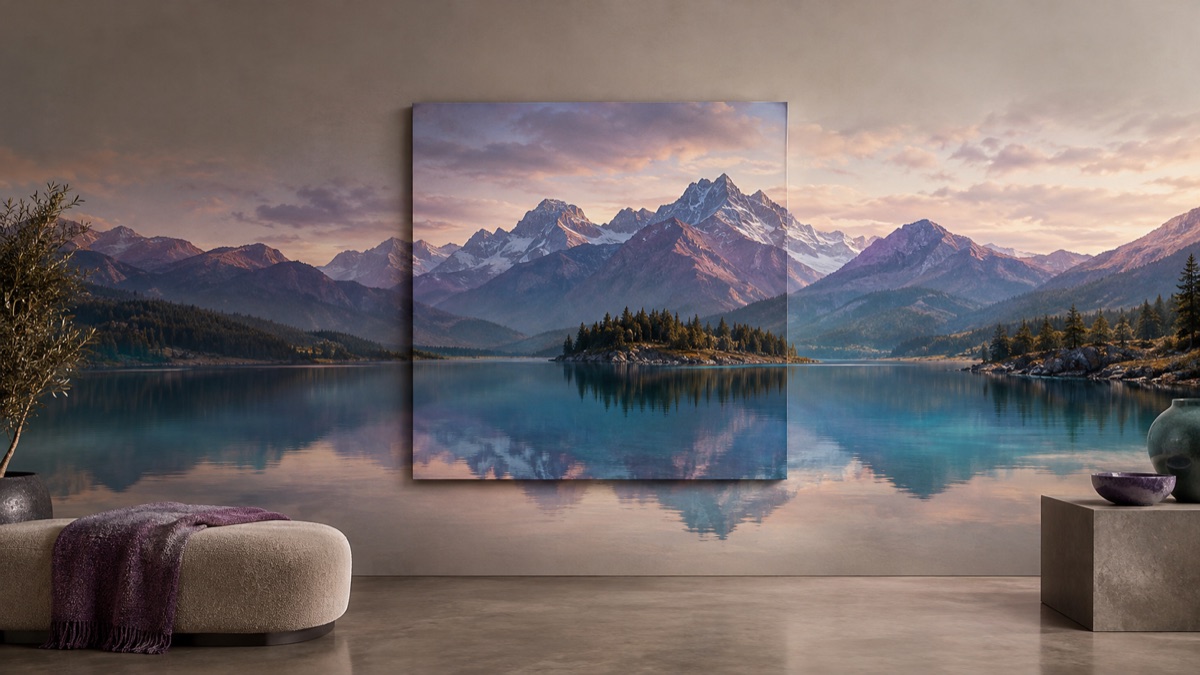
ウェブサイトと広告バナー
ポートレートや商品写真を、被写体をクロップせずに16:9や21:9のワイドフレームに変換します。
既存の画像の周囲に新しいピクセルを生成し、フレームをより広くまたは高くします。元の領域は参照として保持され、モデルが続きを創り出します。壁をもっと、空をもっと、床をもっと、あるいは背景をもっと。バナーのクロップ、印刷レイアウト、被写体周りの余白に役立ちます。
ワイドバナーが必要か、縦長ポスターか、正方形のSNS用クロップかを決めます。目標の比率によって、モデルが創り出す量が変わります。
新しい領域に何を表示するかを指定します。同じ壁、続く地平線、一致する植栽、または見出し用の空白などです。
元の端をズームインします。目に見える線、繰り返されるテクスチャ、曲がった遠近感がないか確認します。2回目の処理で小さな継ぎ目を修復できます。
ページは対応するモードが選択された状態で開きます。ファイルをアップロードし、プロンプトを編集し、クレジットを消費する準備ができたらサインインしてください。
Use a publicly accessible URL (jpg/png/webp/gif/avif). No public link handy? Upload to store it on R2 and auto-fill the URL.
アップロードしたファイルはこの編集の実行にのみ保存されます。 プライバシーポリシー
500 クレジット · 画像編集 約 5 回 · 買い切り
Nothing generated yet
使用する権利のある画像のみをアップロードしてください。ファイルは結果の生成に必要なストレージおよびモデルプロバイダーに送信されます。
目標の比率、続けるもの、動かしてはいけないものを明記します。
ワイドバナー
頭上の余白を増やす
シーンを続ける
ポートレートや商品写真を、被写体をクロップせずに16:9や21:9のワイドフレームに変換します。
写真を主役に保ちながら、タイトル、ロゴ、キャプション用の余白を追加します。
横長の元画像から、主要な被写体を失わずに正方形または縦長バージョンを作成します。
パノラマワークフローに適しているか確認する前に、シーンを水平方向に拡張します。
元画像がぼやけている場合、新しい領域が元よりシャープに見えて継ぎ目が目立つことがあります。大きな拡張は繰り返しパターンを招きやすくなります。元画像を保持し、100パーセント表示で比較し、結果が真のパノラマや実測に基づく再構成だと仮定しないでください。
いいえ。拡張は画像の周囲に新しい領域を追加しますが、アップスケーリングは既存のフレーム内で解像度を上げようとします。このページはキャンバスの追加についてであり、元画像内のディテールを創り出すことではありません。
はい、ただし新しい領域の体や手を確認してください。拡張が大きい場合、モデルが重複した手足や余分な人物を追加することがあります。
小さな拡張の方が信頼性が高いです。大きな拡張はより多くの創出を必要とし、テクスチャの繰り返しや遠近感の歪みが起こりやすくなります。目標がはるかに広い場合は段階的に拡張してください。
プロンプトで既存の光と表面を指定すれば、通常は近く一致します。原寸で遷移を確認してください。わずかな色のずれはよくあります。
最終的な印刷サイズで解像度と継ぎ目を確認してからにしてください。元のファイルを保持し、新しい領域が生成されたもので撮影されたものではないことに注意してください。
正距円筒図法の写真は投影を保持する必要がありますが、汎用の拡張ツールはそれを保証しません。パノラマ固有の作業には360画像エディタページを使用し、継ぎ目を確認してください。