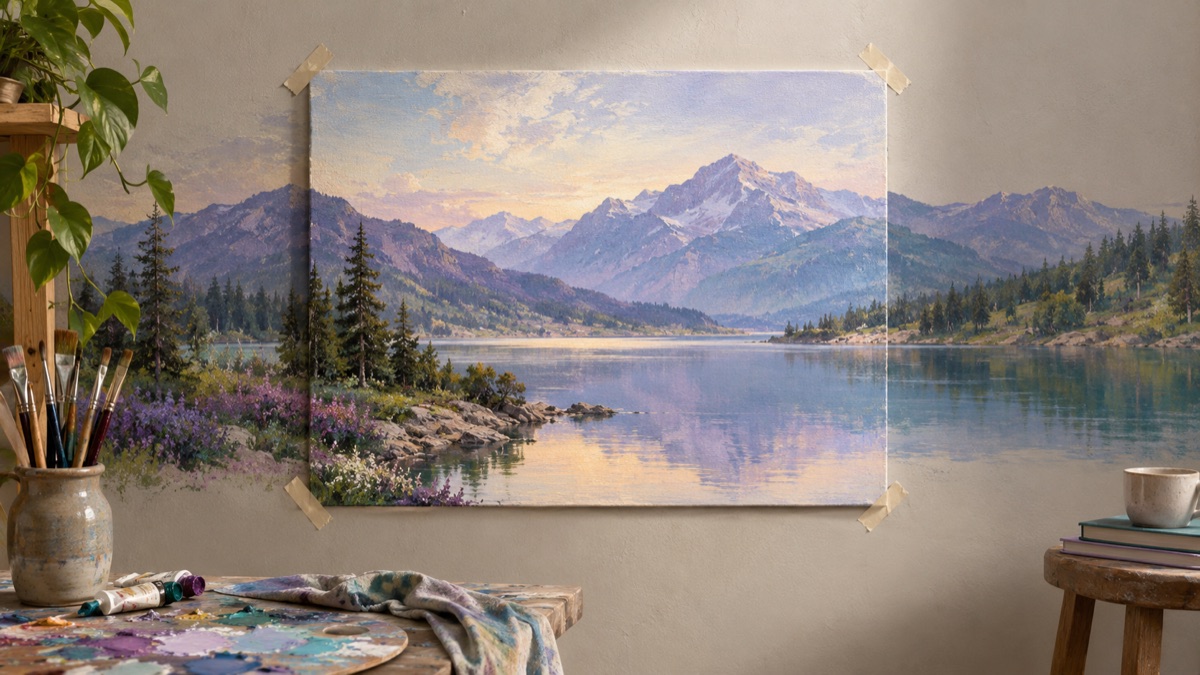
このワークフローを試す
より広いフレームとクリーンなクロップのためのAI画像拡張
プロンプトレシピ 1
プロンプトレシピ 2
プロンプトレシピ 3
タイトなクロップは必ずしも構図のミスではありません。時には写真がそう撮影されていて、被写体の周りにこれ以上余白がないだけの場合もあります。AI画像拡張ツールは、元の端の外側に新しいピクセルを追加し、フレームを横長または縦長に広げます。便利な機能ですが、誰かがズームインするまで説得力があるように見える画像を簡単に作れてしまう方法の一つでもあります。
このガイドでは実践的な内容を扱います。どれくらい拡張するか、プロンプトに何を書くか、継ぎ目がどこで破綻するか、そしてそもそもツールを使うべきでないのはどんな時かについて説明します。
結論から言うと
小さなステップで拡張しましょう。目標の形状、続けるべき表面、合わせるべき光を指定します。サムネイルではなく、元の端を100パーセント表示で確認します。拡張量が大きい場合は、一度にではなく二回に分けて行いましょう。元のファイルは必ず保存しておきます。
アウトペインティングが実際にしていること
アウトペインティングは、既存の画像の周囲に新しいコンテンツを生成します。元のピクセルが参照となり、新しい領域は生成されたものです。モデルはシーンの続きを作ろうとしますが、フレームの外に何があったかを知っているわけではありません。見えている情報からもっともらしい推測をしているのです。
この違いは誠実さの面で重要です。拡張された写真は、より広い範囲を写した写真ではありません。元の写真に生成されたコンテンツを加えたものです。証拠、製品記録、歴史的資料として画像を使う場合は、生成された領域にラベルを付けるか、元のファイルを主要なファイルとして保持してください。
拡張が適切なツールとなる場合
元のコンテンツが優れていて、問題がフレームだけである場合、拡張は適した選択です。
- 被写体を切らずに16:9のバナーにする必要があるポートレート。
- 見出し用の空白が必要な商品写真。
- ストーリー用に縦長バージョンが必要な正方形の写真。
- 印刷レイアウト用に空や前景をもう少し広げたい風景写真。
- 背景として使う前に、より広くする必要があるシーン。
一方、元の画像がぼやけている場合、新しい人体の構造が必要になる形で被写体が切れている場合、新しい領域が事実として正確である必要がある場合は適していません。モデルは続きを生成できますが、撮影されなかったものを復元することはできません。
ステップ1:書く前に最終的な形状を決める
目標の比率によって、モデルがどれだけ生成しなければならないかが決まります。正方形の写真を16:9に拡張すると、左右に適度な量が追加されます。同じ写真を21:9に拡張すると、はるかに多く追加されます。
| 元の比率 | 目標 | 変わること | リスク |
|---|---|---|---|
| 1:1 | 4:5 | 小さな縦方向の拡張 | 低 |
| 1:1 | 16:9 | 中程度の横方向の拡張 | 中 |
| 1:1 | 21:9 | 大きな横方向の拡張 | 高 |
| 3:2 | 16:9 | 小さな横方向の拡張 | 低 |
| 9:16 | 16:9 | 大きな横方向の拡張 | 高 |
レイアウトの問題を解決する最小の変更から始めましょう。21:9のバナーが必要なら、まず16:9を試し、継ぎ目を確認してから再度拡張します。小さな二回のパスは、一度の大きなジャンプよりも通常信頼性が高いです。
ステップ2:新しいシーンではなく、続きを描写する
プロンプトは、モデルに何を続けるべきかを伝える必要があります。新しい被写体を導入してはいけません。
良い例:「この写真をより広い16:9のフレームに拡張してください。同じ壁、床、窓の光を続けてください。被写体、ポーズ、服装は同一に保ってください。人や家具を追加しないでください。」
良い例:「山の上により多くの空を、トレイルの下により多くの前景を追加してください。既存のかすみと同じ日の出の方向を続けてください。ハイカーと道は変更しないでください。」
悪い例:「もっと広く、もっと美しくしてください。」モデルには新しい領域を何で埋めるべきかの指示がないため、任意のものを生成してしまいます。
次の4点を指定しましょう:
- 目標の比率または方向(横長、縦長、正方形)。
- 続く表面(壁、床、空、水、植物)。
- 合わせるべき光(方向、柔らかさ、色)。
- 追加または変更してはいけない被写体。
ステップ3:元の端を保護する
継ぎ目が現れるのは元の端です。プロンプトがフレーム全体の照明を変えてしまうと、新しい領域が別の写真のように見えることがあります。新しい照明設定を求めるのではなく、既存の光を続けるよう指示しましょう。
有用な表現:「元の領域は変更せず、その光、遠近感、カラーグレーディングを新しい領域に続けてください。」
元の画像に強いビネットや色かぶりがある場合は、そのことを伝えましょう。暖かい色調の元画像の隣に中性的な新しい領域があると、貼り付けた帯のように見えてしまいます。
ステップ4:継ぎ目を正しく確認する
小さなプレビューで結果を確認しないでください。100パーセント表示で開き、元の領域と新しい領域の境界を見ます。
以下を確認しましょう:
- 目に見える縦線または横線はないか?
- 直線のエッジ(壁、テーブル、地平線)が境界で曲がっていないか?
- テクスチャが明らかなパターンで繰り返されていないか?
- 新しい領域のノイズレベルやシャープネスが異なっていないか?
- 影の方向は一致しているか?
- 遠近感は同じ消失点に収束しているか?
継ぎ目が見える場合、二回目のパスで小さな領域を修復できます。両側を保護しながら継ぎ目をブレンドするよう指示しましょう。拡張全体が間違っている場合は、より小さな目標比率で最初からやり直します。
ステップ5:新しい人体の構造を確認する
拡張に人物が含まれる場合、モデルが新しい領域に手、腕、あるいは二人目の人物を追加することがあります。元の被写体だけでなく、フレーム全体を確認しましょう。
ポートレートの場合は、以下を見ます:
- 元のフレームの端にある肩と腕。
- 以前はクロップの外にあった手。
- 新しい領域に続く髪。
- バッグのストラップやジュエリーなどのアクセサリー。
新しい人体の構造が間違っている場合は、拡張量を減らすか、「手、腕、追加の人物を追加しないでください」と明示的に指示しましょう。
再利用可能な拡張プロンプト
アップロードした写真を元の領域の正確な参照として使用してください。
[左/右/上/下]にスペースを追加して、フレームを[目標比率]に拡張してください。
既存の[表面]、[光の方向]、[カラーグレーディング]を続けてください。
被写体、ポーズ、服装、顔の同一性は変更しないでください。
人、手、テキスト、ロゴ、新しいオブジェクトを追加しないでください。
新しい領域は、コラージュではなく同じ写真のように見えるべきです。
角括弧のフィールドを置き換えてください。「コラージュではなく同じ写真」という行は残しましょう。これにより、モデルは新しい構図ではなく連続性を目指しやすくなります。
よくある間違い
一度に拡張しすぎる。 大きな拡張は繰り返しや歪んだ遠近感を招きます。段階を踏みましょう。
拡張しながら新しい背景を求める。 新しい領域が別のシーンだと、継ぎ目が見えてしまいます。まず拡張し、その後別のパスで背景を編集しましょう。
元の光を無視する。 光の方向が異なる新しい領域は、画像全体を合成物のように見せてしまいます。
サムネイルサイズで判断する。 継ぎ目はプレビューでは見えず、印刷では明らかなことがよくあります。
元のファイルを忘れる。 元のファイルを保存しておきましょう。拡張バージョンは派生版です。
拡張とパノラマ生成の違い
拡張ツールは写真の周囲にキャンバスを追加します。パノラマ生成ツールはプロンプトから広いシーンを作成します。これらは異なる作業です。
- 元の写真が被写体で、より多くの余白が必要な場合は拡張ツールを使います。
- 新しい広いシーンが必要な場合はパノラマ生成ツールを使います。
- 拡張した写真を360パノラマと呼んではいけません。360画像には正距円筒図法とシームレスなラップが必要であり、一般的な拡張ツールではそれを保証できません。
360ワークフローが目的の場合は、360写真ワークフローを読み、ビューアで結果を確認してください。
拡張すべきでない場合
以下の場合は拡張しないでください:
- 元の画像がぼやけすぎて新しい領域を支えられない。
- 被写体が関節で切れており、新しい領域に正確な人体の構造が必要。
- 画像が法的、医療的、またはジャーナリズム的な記録である。
- もっともらしい続きではなく、測定に基づく再構成が必要。
- 最終的な用途でフレーム全体が実際の写真であることが求められる。
そのような場合は、再撮影するか、別のクロップにするか、元のフレームで機能するレイアウトを使いましょう。
ワークフローを試す
AI画像拡張ツールのページでは、3つの拡張プロンプトを備えたワークスペースがimage-to-imageモードで開きます。アカウントなしでプロンプトをコピーできます。生成には共有残高からクレジットを消費します。料金ページには現在のパックとプランが掲載されています。
より多くのキャンバスではなく変更された背景が必要な場合は、背景変更ガイドをご覧ください。ゼロから広いシーンが必要な場合は、パノラマガイドから始めてください。