Essayez ce workflow
Extenseur d'image IA pour des cadres plus larges et des recadrages propres
Recettes de prompts 1
Recettes de prompts 2
Recettes de prompts 3
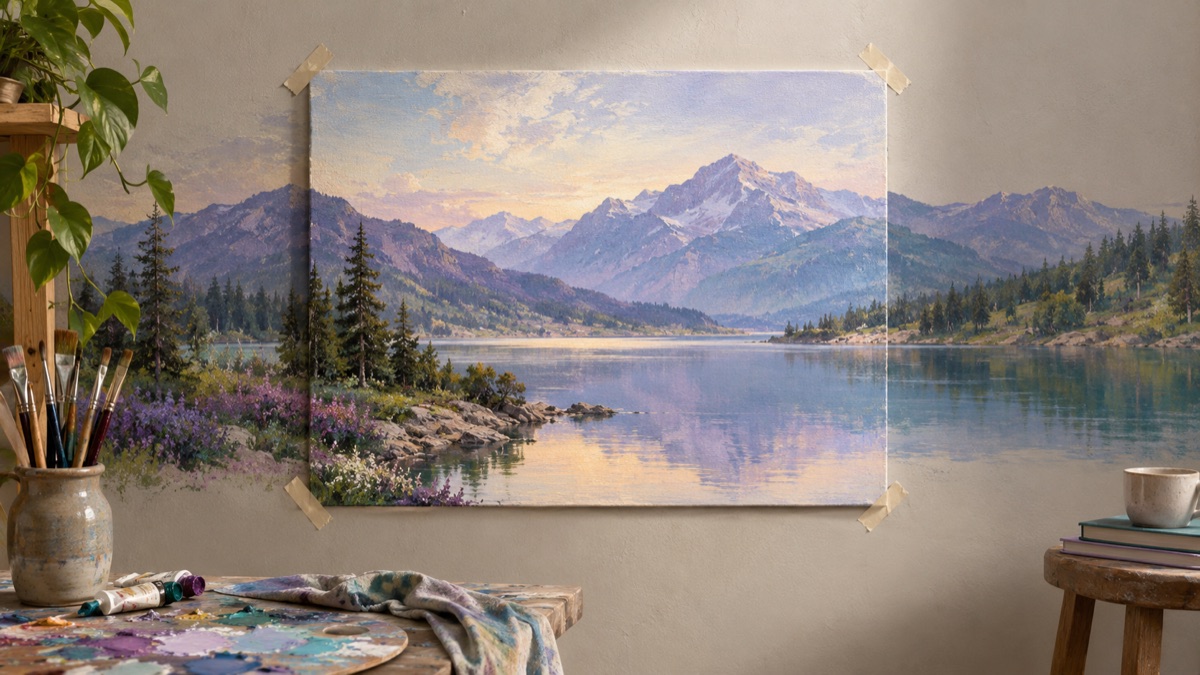
Un cadrage serré n'est pas toujours une erreur de composition. Parfois, la photo a été prise ainsi, et il n'y a tout simplement plus de place autour du sujet. Un outil d'extension d'image par IA ajoute de nouveaux pixels au-delà du bord d'origine pour élargir ou allonger le cadre. C'est utile, mais c'est aussi l'un des moyens les plus simples de produire une image convaincante jusqu'à ce que quelqu'un zoome.
Ce guide couvre la version pratique : combien étendre, quoi indiquer dans le prompt, où les jointures échouent et quand il ne faut pas du tout utiliser l'outil.
La réponse courte
Étendez par petites étapes. Nommez la forme cible, la surface qui doit se poursuivre et la lumière qui doit correspondre. Inspectez le bord d'origine à 100 %, pas la vignette. Si l'extension est importante, faites-la en deux passes plutôt qu'en une seule. Conservez le fichier d'origine.
Ce que fait réellement l'outpainting
L'outpainting génère du nouveau contenu autour d'une image existante. Les pixels d'origine servent de référence ; la nouvelle zone est inventée. Le modèle tente de poursuivre la scène, mais il ne sait pas ce qui se trouvait hors du cadre. Il fait une supposition plausible à partir des informations visibles.
Cette distinction compte pour l'honnêteté. Une photo étendue n'est pas une photographie plus large. C'est la photographie d'origine plus du contenu généré. Si l'image sert de preuve, de fiche produit ou de document historique, identifiez la zone générée ou conservez l'original comme fichier principal.
Quand l'extension est le bon outil
L'extension convient bien lorsque le contenu d'origine est solide et que seul le cadre pose problème.
- Un portrait qui doit devenir une bannière 16:9 sans couper le sujet.
- Une photo de produit qui a besoin d'espace vide pour un titre.
- Une photo carrée qui a besoin d'une version verticale pour une story.
- Un paysage qui a besoin d'un peu plus de ciel ou de premier plan pour une mise en page imprimée.
- Une scène qui doit être plus large avant de servir d'arrière-plan.
Elle convient mal lorsque l'original est flou, lorsque le sujet est coupé d'une manière qui exige une nouvelle anatomie, ou lorsque la nouvelle zone doit être factuellement correcte. Le modèle peut inventer une continuation ; il ne peut pas récupérer ce qui n'a jamais été photographié.
Étape 1 : choisissez la forme finale avant d'écrire
Le ratio cible détermine la quantité que le modèle doit inventer. Une photo carrée étendue en 16:9 ajoute une quantité modérée à gauche et à droite. La même photo étendue en 21:9 en ajoute beaucoup plus.
| Original | Cible | Ce qui change | Risque |
|---|---|---|---|
| 1:1 | 4:5 | Petite extension verticale | Faible |
| 1:1 | 16:9 | Extension horizontale modérée | Moyen |
| 1:1 | 21:9 | Grande extension horizontale | Élevé |
| 3:2 | 16:9 | Petite extension horizontale | Faible |
| 9:16 | 16:9 | Grande extension horizontale | Élevé |
Commencez par le plus petit changement qui résout le problème de mise en page. Si vous avez besoin d'une bannière 21:9, essayez d'abord 16:9, inspectez la jointure, puis étendez à nouveau. Deux petites passes sont généralement plus fiables qu'un seul grand saut.
Étape 2 : décrivez la continuation, pas une nouvelle scène
Le prompt doit indiquer au modèle ce qu'il faut poursuivre. Il ne doit pas introduire de nouveaux sujets.
Utile : « Étends cette photo vers un cadre 16:9 plus large. Poursuis le même mur, le même sol et la même lumière de fenêtre. Garde le sujet, la pose et les vêtements identiques. N'ajoute pas de personnes ni de meubles. »
Utile : « Ajoute plus de ciel au-dessus de la montagne et plus de premier plan sous le sentier. Poursuis la brume existante et la même direction de lever de soleil. Garde le randonneur et le chemin inchangés. »
Faible : « Rends-la plus large et plus belle. » Le modèle n'a aucune instruction sur ce qui doit remplir la nouvelle zone, il va donc inventer quelque chose d'arbitraire.
Nommez quatre choses :
- Le ratio ou la direction cible (plus large, plus haut, carré).
- La surface qui se poursuit (mur, sol, ciel, eau, feuillage).
- La lumière qui doit correspondre (direction, douceur, couleur).
- Les sujets qui ne doivent pas être ajoutés ni modifiés.
Étape 3 : protégez le bord d'origine
C'est au bord d'origine qu'apparaît la jointure. Si le prompt modifie l'éclairage sur tout le cadre, la nouvelle zone peut ressembler à une autre photographie. Demandez que la lumière existante se poursuive plutôt qu'une nouvelle configuration lumineuse.
Une formulation utile : « Garde la zone d'origine inchangée et poursuis sa lumière, sa perspective et son étalonnage des couleurs dans la nouvelle zone. »
Si l'original présente un fort vignettage ou une dominante colorée, précisez-le. Une nouvelle zone neutre à côté d'un original chaud se lira comme une bande collée.
Étape 4 : inspectez la jointure correctement
N'inspectez pas le résultat sous forme de petit aperçu. Ouvrez-le à 100 % et regardez la frontière entre l'original et la nouvelle zone.
Vérifiez ces points :
- Y a-t-il une ligne verticale ou horizontale visible ?
- Un bord droit (mur, table, horizon) se plie-t-il à la frontière ?
- La texture se répète-t-elle selon un motif évident ?
- La nouvelle zone a-t-elle un niveau de bruit ou une netteté différents ?
- La direction des ombres correspond-elle ?
- La perspective converge-t-elle vers le même point de fuite ?
Si la jointure est visible, une seconde passe peut réparer une petite zone. Demandez que la jointure soit fondue tout en protégeant les deux côtés. Si toute l'extension est ratée, repartez d'un ratio cible plus petit.
Étape 5 : vérifiez la nouvelle anatomie
Si l'extension inclut une personne, le modèle peut ajouter une main, un bras ou une seconde personne dans la nouvelle zone. Vérifiez le cadre entier, pas seulement le sujet d'origine.
Pour les portraits, regardez :
- Les épaules et les bras au bord du cadre d'origine.
- Les mains qui se trouvaient auparavant hors du recadrage.
- Les cheveux qui se poursuivent dans la nouvelle zone.
- Les accessoires comme les bandoulières ou les bijoux.
Si la nouvelle anatomie est erronée, étendez moins ou dites explicitement « n'ajoute pas de mains, de bras ni de personnes supplémentaires ».
Un prompt d'extension réutilisable
Utilise la photo téléchargée comme référence exacte pour la zone d'origine.
Étends le cadre vers [ratio cible] en ajoutant de l'espace [à gauche/à droite/en haut/en bas].
Poursuis [surface] existant, [direction de la lumière] et [étalonnage des couleurs].
Garde le sujet, la pose, les vêtements et l'identité du visage inchangés.
N'ajoute pas de personnes, de mains, de texte, de logos ni de nouveaux objets.
La nouvelle zone doit ressembler à la même photographie, pas à un collage.
Remplacez les champs entre crochets. Conservez la ligne « la même photographie, pas un collage » ; elle aide le modèle à viser la continuité plutôt qu'une nouvelle composition.
Erreurs courantes
Étendre trop loin en une seule passe. Les grandes extensions invitent à la répétition et à la perspective déformée. Procédez par étapes.
Demander un nouvel arrière-plan tout en étendant. Si la nouvelle zone est une scène différente, la jointure se verra. Étendez d'abord, puis modifiez l'arrière-plan dans une passe séparée.
Ignorer la lumière d'origine. Une nouvelle zone avec une direction de lumière différente fait paraître toute l'image composée.
Juger à la taille d'une vignette. La jointure est souvent invisible dans un aperçu et évidente à l'impression.
Oublier le fichier d'origine. Conservez l'original ; la version étendue est un dérivé.
Extension ou génération de panorama
Un outil d'extension ajoute du canevas autour d'une photo. Un générateur de panorama crée une scène large à partir d'un prompt. Ce sont des tâches différentes.
- Utilisez l'extension lorsque la photo d'origine est le sujet et que vous avez besoin de plus de place.
- Utilisez un générateur de panorama lorsque vous avez besoin d'une nouvelle scène large.
- N'appelez pas une photo étendue un panorama 360. Une image 360 nécessite une projection équirectangulaire et un raccord sans couture, ce qu'un outil d'extension général ne garantit pas.
Si votre objectif est un flux de travail 360, lisez le flux de travail photo 360 et inspectez le résultat dans une visionneuse.
Quand ne pas étendre
N'étendez pas lorsque :
- L'original est trop flou pour supporter la nouvelle zone.
- Le sujet est coupé à une articulation et la nouvelle zone exige une anatomie précise.
- L'image est un document juridique, médical ou journalistique.
- Vous avez besoin d'une reconstruction mesurée plutôt que d'une continuation plausible.
- L'usage final exige que tout le cadre soit une véritable photographie.
Dans ces cas, refaites la prise de vue, recadrez autrement ou utilisez une mise en page adaptée au cadre d'origine.
Essayez le flux de travail
La page Extension d'image par IA ouvre l'espace de travail en mode image-vers-image avec trois prompts d'extension. Copiez un prompt sans compte ; une génération consomme des crédits du solde partagé. La page de tarifs liste les packs et forfaits actuels.
Si vous avez besoin d'un arrière-plan modifié plutôt que de plus de canevas, consultez le guide du changement d'arrière-plan. Si vous avez besoin d'une scène large à partir de zéro, commencez par le guide du panorama.