Bannières web et publicitaires
Transformez un portrait ou une photo produit en cadre large 16:9 ou 21:9 sans recadrer le sujet.
Outpainting
Un cadrage serré ne se corrige pas toujours en dézoomant : les pixels n'ont jamais été capturés. Un extenseur d'image demande au modèle de prolonger la scène au-delà du bord d'origine tout en conservant la cohérence du sujet et de l'éclairage.
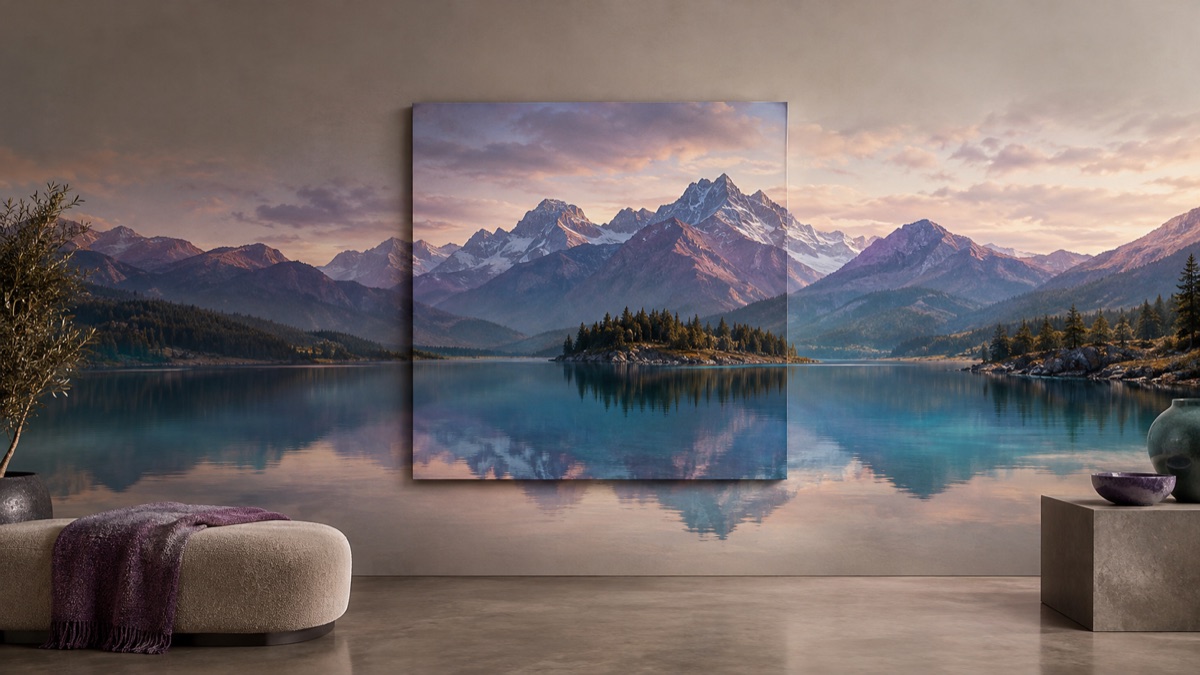
Il génère de nouveaux pixels autour d'une image existante afin d'élargir ou d'allonger le cadre. La zone d'origine reste la référence, et le modèle invente la suite : davantage de mur, de ciel, de sol ou d'arrière-plan. C'est utile pour les recadrages en bannière, les mises en page print et pour donner de l'air autour d'un sujet.
Déterminez si vous avez besoin d'une bannière plus large, d'une affiche plus haute ou d'un recadrage carré pour les réseaux sociaux. Le ratio cible détermine la part d'invention du modèle.
Indiquez ce qui doit apparaître dans la nouvelle zone : le même mur, un horizon prolongé, un feuillage assorti ou un espace vide pour un titre.
Zoomez sur le bord d'origine. Cherchez une ligne visible, une texture répétée ou une perspective qui se déforme. Une seconde passe peut corriger une petite jonction.
La page s'ouvre avec le mode correspondant sélectionné. Importez un fichier, modifiez le prompt et connectez-vous lorsque vous êtes prêt à utiliser des crédits.
Use a publicly accessible URL (jpg/png/webp/gif/avif). No public link handy? Upload to store it on R2 and auto-fill the URL.
Les fichiers envoyés servent uniquement à cette retouche. Politique de confidentialité
500 crédits · environ 5 retouches d'image · paiement unique
Nothing generated yet
N'importez que des images que vous avez le droit d'utiliser. Les fichiers sont envoyés aux fournisseurs de stockage et de modèles nécessaires à la production du résultat.
Précisez le ratio cible, ce qui se prolonge et ce qui ne doit pas bouger.
Bannière large
Plus d'espace au-dessus
Prolonger la scène
Transformez un portrait ou une photo produit en cadre large 16:9 ou 21:9 sans recadrer le sujet.
Ajoutez une marge pour un titre, un logo ou une légende tout en gardant la photo comme élément principal.
Créez une version carrée ou verticale à partir d'un original horizontal sans perdre le sujet principal.
Étendez une scène horizontalement avant de vérifier si elle convient à un flux de travail panoramique.
Si l'original est flou, la nouvelle zone peut paraître plus nette que la source et révéler la jonction. Les extensions importantes favorisent aussi les motifs répétés. Conservez l'original, comparez à 100 % et ne supposez pas que le résultat est un véritable panorama ou une reconstruction fidèle.
Non. L'extension ajoute une nouvelle zone autour de l'image ; l'upscaling cherche à augmenter la résolution à l'intérieur du cadre existant. Cette page traite de l'ajout de canevas, pas de l'invention de détails dans l'original.
Oui, mais vérifiez le corps et les mains dans la nouvelle zone. Le modèle peut ajouter un membre dupliqué ou une personne supplémentaire lorsque l'extension est importante.
Les petites extensions sont plus fiables. Les grandes nécessitent plus d'invention et risquent davantage de répéter des textures ou de déformer la perspective. Procédez par étapes si la cible est beaucoup plus large.
Elles correspondent généralement de près lorsque le prompt mentionne la lumière et la surface existantes. Inspectez la transition en taille réelle ; un léger décalage de couleur est courant.
Uniquement après avoir vérifié la résolution et la jonction à la taille d'impression finale. Conservez le fichier original et gardez à l'esprit que la nouvelle zone est générée, non capturée.
Une photo équirectangulaire nécessite que sa projection soit préservée, ce qu'un extenseur général ne garantit pas. Utilisez la page de l'éditeur d'images 360 pour les travaux panoramiques et inspectez la jonction.
Éditeur d'images IA pour des retouches photo par prompt
Modifiez une photo en décrivant le changement : vêtements, arrière-plan, lumière ou style. Importez une fois, comparez le résultat et téléchargez.
Générateur d'images panoramiques pour scènes larges
Générez une scène panoramique large à partir d'un prompt : lacs de montagne, intérieurs ou lignes d'horizon urbaines. Choisissez un ratio large et inspectez les bords avant utilisation.
Changeur d'arrière-plan IA pour portraits et produits
Remplacez l'arrière-plan d'une photo par un studio, une rue, un intérieur ou un ensemble produit épuré. Conservez le sujet et les vêtements pendant que la scène change autour d'eux.