Bannières de site web
Une scène large avec un espace calme pour un titre et un appel à l'action.
Grande toile
Un prompt panoramique doit décrire une scène capable de remplir un cadre large sans se répéter. Nommez le premier plan, la distance et la lumière, puis choisissez le ratio le plus large pris en charge par le modèle.
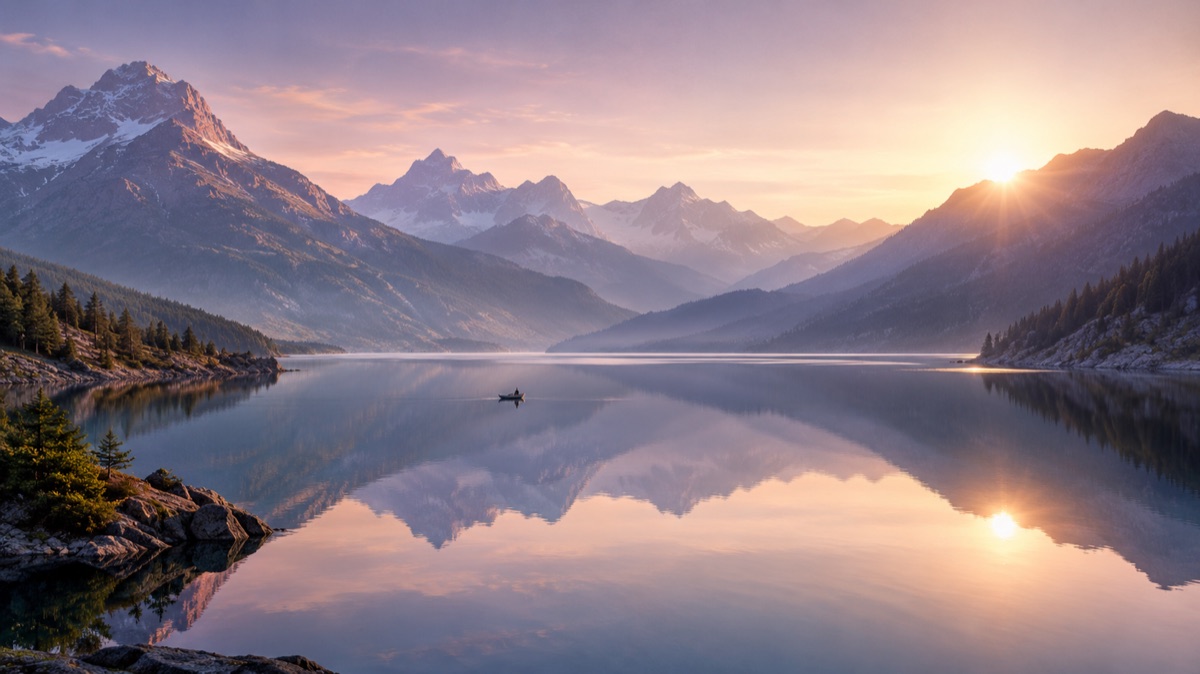
C'est une image large composée pour un cadre panoramique. Ce n'est pas automatiquement une photo 360 équirectangulaire. Considérez-la comme une scène large pour une bannière, un arrière-plan ou un concept, et ne la qualifiez de 360 que si vous avez vérifié la projection.
Les paysages, les intérieurs et les lignes d'horizon urbaines donnent au modèle une structure claire. Un sujet en gros plan est plus difficile à étirer sur un cadre large.
Indiquez ce qui est proche, ce qui est loin et d'où vient la lumière. Cela évite un mur plat de textures répétées.
Les générations larges répètent souvent des motifs aux extrémités. Vérifiez les côtés gauche et droit pour détecter des objets dupliqués ou un horizon qui s'estompe.
La page s'ouvre avec le mode correspondant sélectionné. Importez un fichier, modifiez le prompt et connectez-vous lorsque vous êtes prêt à utiliser des crédits.
500 crédits · environ 5 retouches d'image · paiement unique
Nothing generated yet
N'importez que des images que vous avez le droit d'utiliser. Les fichiers sont envoyés aux fournisseurs de stockage et de modèles nécessaires à la production du résultat.
Nommez le premier plan, la distance, l'horizon et la lumière. Choisissez un ratio large.
Lac de montagne
Intérieur de galerie
Ville à l'heure bleue
Une scène large avec un espace calme pour un titre et un appel à l'action.
Une image large et apaisante qui n'entre pas en concurrence avec le texte d'une diapositive.
Explorez un lieu ou une ambiance avant un tournage ou une création 3D.
Une composition large pour un mur, un stand ou un fond de scène.
Un panorama généré peut sembler convaincant comme bannière plate mais échouer comme sphère. Les bords gauche et droit ne sont pas conçus pour se raccorder, et la projection n'est pas enregistrée. Si vous avez besoin d'une image 360, vérifiez les dimensions et la jointure dans une visionneuse.
Pas automatiquement. Une photo 360 nécessite une projection équirectangulaire et un raccord sans couture. Cette page génère une image large ; vérifiez-la dans une visionneuse avant de la qualifier de 360.
Utilisez le ratio le plus large proposé par le sélecteur en direct pour une bannière. Un ratio 2:1 est associé aux photos équirectangulaires, mais le contenu doit tout de même être vérifié.
Vous pouvez le décrire, mais le résultat est une interprétation, pas une photographie du lieu. Ne le présentez pas comme une preuve documentaire.
De petites silhouettes peuvent donner l'échelle, mais les visages et les mains sont peu fiables à distance. Gardez-les petites ou omettez-les.
Oui, utilisez le flux de travail d'extension d'image avec l'original comme référence. Inspectez la jointure et les textures répétées.
Le coût dépend du modèle et des paramètres affichés dans les contrôles en direct. Vérifiez le coût affiché avant de générer.
Éditeur d'images 360 pour photos équirectangulaires
Modifiez une photo 360 équirectangulaire avec une consigne : supprimez l'encombrement, changez le ciel ou nettoyez le sol. Vérifiez la couture et la projection avant publication.
Extenseur d'image IA pour des cadres plus larges et des recadrages propres
Étendez une photo au-delà de ses bords avec l’outpainting IA. Ajoutez de l’espace pour un titre ou transformez une image carrée en bannière.
IA image vers vidéo pour un mouvement court et maîtrisé
Transformez une image fixe en une courte vidéo avec un léger mouvement de caméra, un tour de tête, un brouillard dérivant ou une lumière scintillante. Gardez le sujet cohérent.