Essayez ce workflow
Générateur d'images panoramiques pour scènes larges
Recettes de prompts 1
Recettes de prompts 2
Recettes de prompts 3
Une image large n'est pas automatiquement un panorama. Un panorama possède un horizon continu, une sensation de distance crédible et suffisamment de variation pour remplir le cadre sans se répéter. Une image carrée étirée ne possède rien de tout cela.
Ce guide explique comment rédiger un prompt qui remplit un cadre large, comment choisir le format, et comment inspecter le résultat avant de l'utiliser comme bannière, arrière-plan ou concept.
La réponse courte
Choisissez une scène avec un horizon marqué : un paysage, un intérieur ou une ligne d'horizon urbaine. Nommez le premier plan, le plan moyen, l'arrière-plan lointain et une direction de lumière. Utilisez le format le plus large pris en charge par le sélecteur en direct. Inspectez les deux extrémités pour repérer les objets répétés et un horizon qui s'estompe. Ne qualifiez pas le résultat de photo 360 avant d'avoir vérifié la projection.
Ce qui fait fonctionner une scène large
Un cadre large offre plus d'espace, il a donc besoin de plus de structure. Trois plans font l'essentiel du travail :
- Premier plan : un élément proche qui ancre le spectateur, comme un rocher, une table, un chemin ou une plante.
- Plan moyen : le sujet principal ou l'espace qui guide le regard à travers le cadre.
- Arrière-plan lointain : l'horizon, la ligne d'horizon urbaine ou le mur du fond qui donne la profondeur.
Si vous ne décrivez qu'un seul plan, le modèle l'étirera. Si vous décrivez les trois, l'image a de la profondeur même dans un format large.
Choisir la bonne scène
Certaines scènes sont naturellement panoramiques :
- Chaînes de montagnes et lacs.
- Côtes et ports.
- Lignes d'horizon urbaines à l'heure bleue.
- Longs intérieurs avec fenêtres.
- Champs, déserts et routes.
- Salles de concert et galeries.
Certaines scènes résistent au format :
- Un portrait en gros plan.
- Un petit produit isolé.
- Une scène sans horizon ni repères de profondeur.
- Un motif détaillé qui se répétera.
Si vous avez besoin d'une image large d'un portrait ou d'un produit, utilisez un extendeur ou une mise en page avec de l'espace négatif plutôt que de forcer un panorama.
Rédiger le prompt en quatre lignes
Un prompt de panorama fiable comporte quatre parties.
Ligne 1 : la scène et l'horizon.
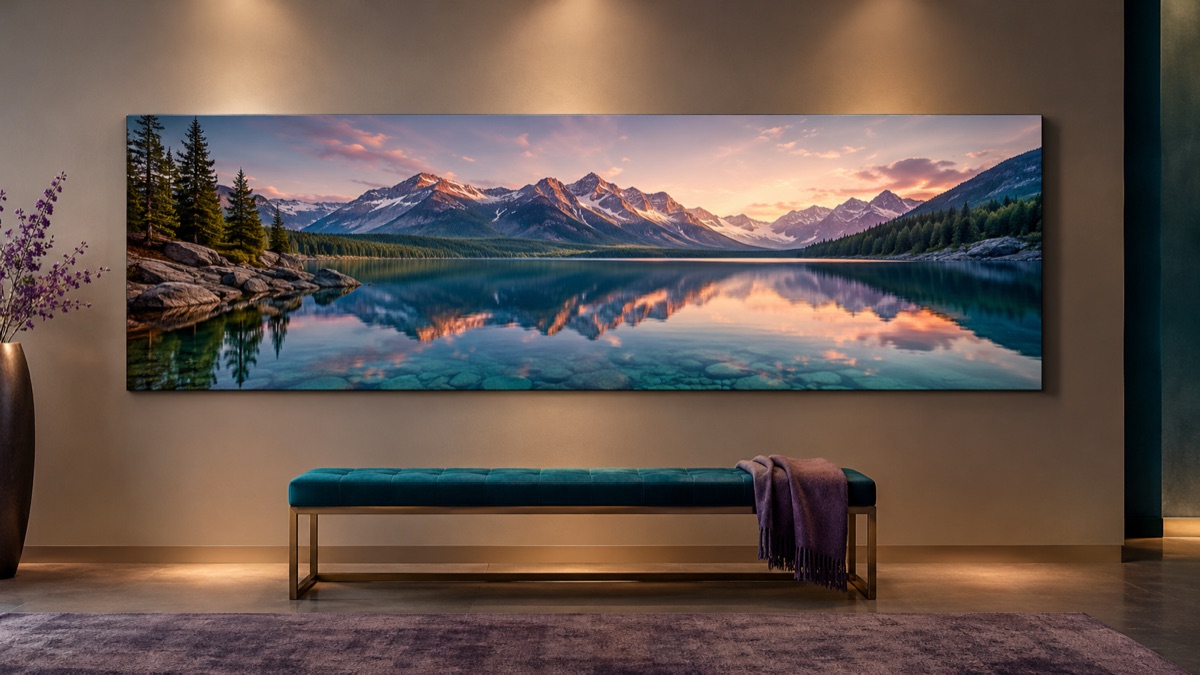
Une large vue panoramique d'un lac de montagne au lever du soleil, avec un horizon continu et des sommets en couches.
Ligne 2 : les trois plans.
Un premier plan rocheux au bord de l'eau, un lac immobile comme un miroir au plan moyen, et une chaîne de montagnes à l'arrière-plan lointain.
Ligne 3 : la lumière.
Lumière douce du lever du soleil venant de la droite, reflets chauds sur les sommets, ombres froides dans la vallée, légère brume.
Ligne 4 : les contraintes.
Pas de personnes, pas de texte, pas de bateaux, pas de bâtiments. Gardez l'horizon droit et la composition continue sur toute la largeur du cadre.
Les contraintes empêchent le modèle d'ajouter un objet focal qu'il ne peut pas résoudre sur les bords.
Choisir le format d'image
Le format modifie la composition.
| Format | Idéal pour | Remarques |
|---|---|---|
| 16:9 | Bannières web, vidéo | Un format large sûr |
| 21:9 | Bannières cinématographiques, impression | Plus exigeant, risque de répétition plus élevé |
| 2:1 | Images fixes de style panorama | Pas automatiquement équirectangulaire |
| 3:1 | Bandes très larges | Risque de répétition élevé |
Commencez par 16:9 ou 21:9. N'utilisez 2:1 que lorsque vous avez besoin de cette forme précise, et ne la confondez pas avec une image 360.
Inspecter les extrémités
Les générations larges échouent souvent sur les bords. Le modèle a plus d'espace à remplir, il peut donc répéter un arbre, une fenêtre ou une montagne.
Vérifiez les tiers gauche et droit :
- Le même objet est-il répété ?
- L'horizon reste-t-il droit ?
- La direction de la lumière reste-t-elle cohérente ?
- Le détail s'estompe-t-il ou devient-il flou sur les bords ?
- Y a-t-il un sujet involontaire sur le bord ?
Si les extrémités se répètent, recadrez-les ou régénérez avec une scène plus simple. Un recadrage légèrement plus étroit avec un horizon propre vaut mieux qu'une image pleine largeur avec un clone évident.
L'utiliser comme arrière-plan
Un panorama fonctionne souvent mieux comme arrière-plan avec du texte par-dessus. Cela change les exigences :
- Laissez une zone calme pour le titre.
- Évitez les détails à fort contraste derrière le texte.
- Gardez le sujet principal à l'écart de la zone de texte.
- Vérifiez le contraste à la taille finale du texte.
- Testez l'image avec le vrai texte, pas avec du lorem ipsum.
Un beau panorama peut être un mauvais arrière-plan si le texte n'a pas d'endroit calme où se poser.
Panorama ou 360
Un panorama généré est une image plate large. Une photo 360 est une projection équirectangulaire avec un raccord sans couture. Ils ne sont pas interchangeables.
- Un panorama peut être une bannière, une image d'en-tête ou un concept.
- Une photo 360 peut être visualisée dans une sphère.
- Un format 2:1 est nécessaire pour l'équirectangulaire, mais pas suffisant.
- Un panorama généré n'est pas garanti de se raccorder.
Si vous avez besoin d'un flux de travail 360, lisez le flux de travail photo 360 et inspectez le résultat dans une visionneuse.
Erreurs courantes
Ne décrire que l'arrière-plan lointain. L'image devient un mur plat de montagnes.
Oublier la direction de la lumière. Un panorama avec une lumière incohérente ressemble à un collage.
Utiliser un format très large pour une scène complexe. La répétition et la déformation augmentent avec la largeur.
Placer du texte sur une zone chargée. L'arrière-plan entre en conflit avec le message.
Qualifier une image large de photo 360. La projection n'est pas la même.
Ignorer les bords. Le centre peut sembler parfait alors que les extrémités se répètent.
Un prompt de panorama réutilisable
Une large vue panoramique de [scène], avec un horizon continu.
Premier plan : [objet ou surface proche].
Plan moyen : [espace ou sujet principal].
Arrière-plan lointain : [horizon, ligne d'horizon urbaine ou mur du fond].
Lumière : [direction, qualité, couleur].
[Atmosphère : brume, brouillard, ciel dégagé, tempête.]
Pas de personnes, pas de texte, pas de logos.
Gardez l'horizon droit et la composition continue.
Composition large [format], photoréaliste, couleurs naturelles.
Contrôle qualité avant publication
Regardez toute la largeur à 100 %, puis en taille vignette. À 100 %, balayez l’horizon à la recherche d’un décalage, d’un arbre dupliqué ou d’un bâtiment qui se courbe. En taille vignette, vérifiez que la scène reste lisible sans les détails. Ensuite, suivez la lumière : tous les objets qui projettent une ombre doivent s’accorder sur la direction. Puis inspectez les deux extrémités du cadre. Une image large répète souvent son bord gauche à droite ; recadrez donc un peu ou étendez le canevas avant de placer du texte. Enfin, ouvrez le fichier sur un téléphone. Un panorama qui ne fonctionne que sur un écran d’ordinateur n’est pas terminé ; le recadrage et le contraste doivent résister à un petit écran.
Essayer le flux de travail
La page du générateur d'images panoramiques ouvre l'espace de travail en mode texte-vers-image avec trois prompts de scènes larges. Vous pouvez copier un prompt sans compte. Une génération consomme des crédits ; la page de tarifs liste les packs et forfaits actuels.
Si vous souhaitez étendre une photo existante vers un cadre plus large, utilisez le guide de l'extendeur d'images. Si vous devez retoucher une vraie photo 360, commencez par le flux de travail 360.