Diesen Workflow ausprobieren
KI-Bild-Erweiterung für breitere Bildausschnitte und saubere Beschnitte
Prompt-Rezepte 1
Prompt-Rezepte 2
Prompt-Rezepte 3
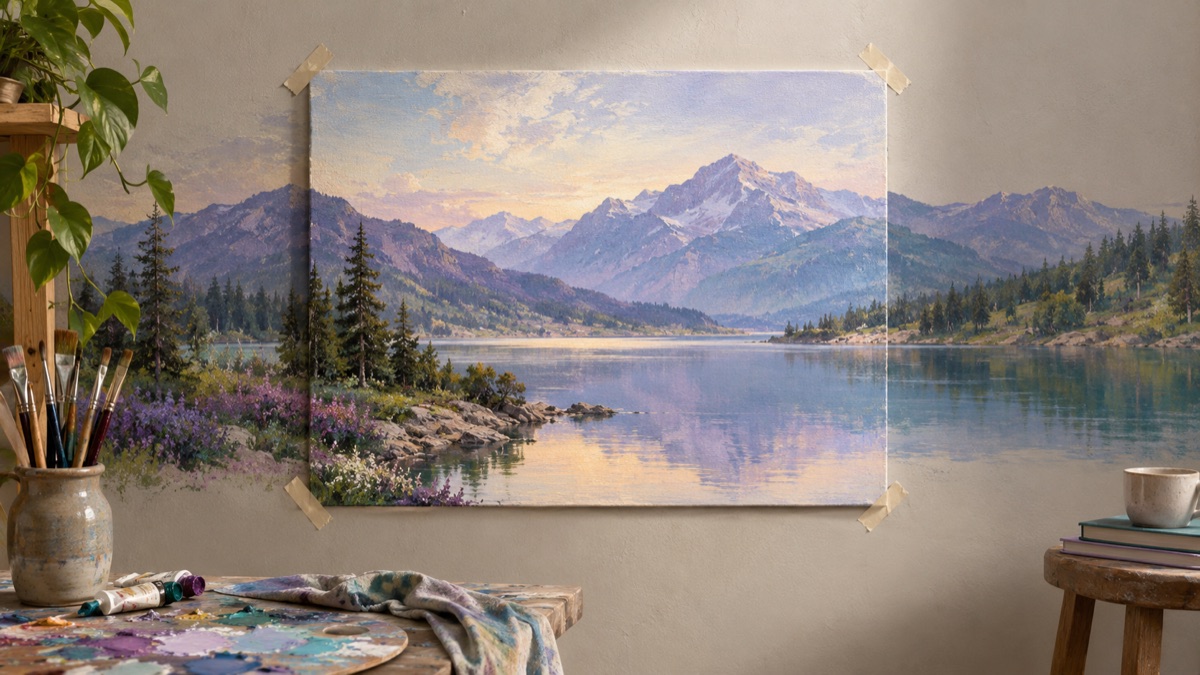
Ein enger Beschnitt ist nicht immer ein Kompositionsfehler. Manchmal wurde das Foto so aufgenommen, und rund um das Motiv ist einfach kein Platz mehr. Eine KI-Bild-Erweiterung fügt neue Pixel jenseits des ursprünglichen Randes hinzu, sodass der Rahmen breiter oder höher werden kann. Das ist nützlich, aber auch eine der einfachsten Möglichkeiten, ein Bild zu erzeugen, das überzeugend wirkt, bis jemand hineinzoomt.
Dieser Leitfaden behandelt die praktische Variante: wie viel du erweitern solltest, was du im Prompt sagen musst, wo die Nähte versagen und wann du das Werkzeug gar nicht verwenden solltest.
Die kurze Antwort
Erweitere in kleinen Schritten. Benenne das Zielformat, die Oberfläche, die fortgesetzt werden soll, und das Licht, das passen muss. Prüfe den ursprünglichen Rand bei 100 Prozent, nicht in der Miniaturansicht. Wenn die Erweiterung groß ist, mache sie in zwei Durchgängen statt in einem. Behalte die Originaldatei.
Was Outpainting tatsächlich macht
Outpainting erzeugt neuen Inhalt rund um ein vorhandenes Bild. Die ursprünglichen Pixel sind die Referenz; der neue Bereich wird erfunden. Das Modell versucht, die Szene fortzusetzen, aber es weiß nicht, was außerhalb des Rahmens war. Es trifft eine plausible Vermutung auf Basis der sichtbaren Informationen.
Dieser Unterschied ist wichtig für die Ehrlichkeit. Ein erweitertes Foto ist kein breiteres Foto. Es ist das Originalfoto plus generierter Inhalt. Wenn das Bild als Beweis, Produktdokumentation oder historisches Dokument verwendet wird, kennzeichne den generierten Bereich oder behalte das Original als primäre Datei.
Wann Erweitern das richtige Werkzeug ist
Erweitern passt gut, wenn der ursprüngliche Inhalt stark ist und nur der Rahmen das Problem darstellt.
- Ein Porträt, das zu einem 16:9-Banner werden soll, ohne das Motiv anzuschneiden.
- Eine Produktaufnahme, die leeren Raum für eine Überschrift braucht.
- Ein quadratisches Foto, das eine vertikale Version für eine Story braucht.
- Eine Landschaft, die für ein Drucklayout etwas mehr Himmel oder Vordergrund braucht.
- Eine Szene, die breiter werden muss, bevor sie als Hintergrund verwendet werden kann.
Es passt schlecht, wenn das Original unscharf ist, wenn das Motiv so angeschnitten ist, dass neue Anatomie erforderlich wäre, oder wenn der neue Bereich sachlich korrekt sein muss. Das Modell kann eine Fortsetzung erfinden; es kann nicht wiederherstellen, was nie fotografiert wurde.
Schritt 1: Wähle das endgültige Format, bevor du schreibst
Das Zielverhältnis bestimmt, wie viel das Modell erfinden muss. Ein quadratisches Foto, das auf 16:9 erweitert wird, fügt links und rechts eine moderate Menge hinzu. Dasselbe Foto, auf 21:9 erweitert, fügt viel mehr hinzu.
| Original | Ziel | Was sich ändert | Risiko |
|---|---|---|---|
| 1:1 | 4:5 | Kleine vertikale Erweiterung | Gering |
| 1:1 | 16:9 | Moderate horizontale Erweiterung | Mittel |
| 1:1 | 21:9 | Große horizontale Erweiterung | Hoch |
| 3:2 | 16:9 | Kleine horizontale Erweiterung | Gering |
| 9:16 | 16:9 | Große horizontale Erweiterung | Hoch |
Beginne mit der kleinsten Änderung, die das Layoutproblem löst. Wenn du ein 21:9-Banner brauchst, versuche zuerst 16:9, prüfe die Nahtstelle und erweitere dann erneut. Zwei kleine Durchgänge sind in der Regel zuverlässiger als ein großer Sprung.
Schritt 2: Beschreibe die Fortsetzung, nicht eine neue Szene
Der Prompt sollte dem Modell sagen, was fortgesetzt werden soll. Er sollte keine neuen Motive einführen.
Nützlich: „Erweitere dieses Foto zu einem breiteren 16:9-Rahmen. Setze dieselbe Wand, denselben Boden und dasselbe Fensterlicht fort. Halte Motiv, Pose und Kleidung identisch. Füge keine Personen oder Möbel hinzu.“
Nützlich: „Füge mehr Himmel über dem Berg und mehr Vordergrund unter dem Weg hinzu. Setze den vorhandenen Dunst und dieselbe Sonnenaufgangsrichtung fort. Halte den Wanderer und den Weg unverändert.“
Schwach: „Mach es breiter und schöner.“ Das Modell hat keine Anweisung, womit der neue Bereich gefüllt werden soll, also erfindet es etwas Beliebiges.
Benenne vier Dinge:
- Das Zielverhältnis oder die Richtung (breiter, höher, quadratisch).
- Die Oberfläche, die fortgesetzt wird (Wand, Boden, Himmel, Wasser, Blattwerk).
- Das Licht, das passen muss (Richtung, Weichheit, Farbe).
- Die Motive, die nicht hinzugefügt oder verändert werden dürfen.
Schritt 3: Schütze den ursprünglichen Rand
Am ursprünglichen Rand erscheint die Nahtstelle. Wenn der Prompt die Beleuchtung über den gesamten Rahmen verändert, kann der neue Bereich wie ein anderes Foto wirken. Bitte darum, dass das vorhandene Licht fortgesetzt wird, statt um ein neues Lichtsetup.
Eine nützliche Formulierung: „Halte den ursprünglichen Bereich unverändert und setze sein Licht, seine Perspektive und sein Color Grading in den neuen Bereich fort.“
Wenn das Original eine starke Vignette oder einen Farbstich hat, sage das. Ein neutraler neuer Bereich neben einem warmen Original wirkt wie ein eingeklebter Streifen.
Schritt 4: Prüfe die Nahtstelle richtig
Prüfe das Ergebnis nicht als kleine Vorschau. Öffne es bei 100 Prozent und betrachte die Grenze zwischen dem ursprünglichen und dem neuen Bereich.
Prüfe Folgendes:
- Ist eine sichtbare vertikale oder horizontale Linie vorhanden?
- Knickt eine gerade Kante (Wand, Tisch, Horizont) an der Grenze ab?
- Wiederholt sich die Textur in einem offensichtlichen Muster?
- Hat der neue Bereich ein anderes Rauschniveau oder eine andere Schärfe?
- Stimmt die Schattenrichtung?
- Konvergiert die Perspektive zum selben Fluchtpunkt?
Wenn die Nahtstelle sichtbar ist, kann ein zweiter Durchgang einen kleinen Bereich reparieren. Bitte darum, die Nahtstelle zu überblenden und dabei beide Seiten zu schützen. Wenn die gesamte Erweiterung falsch ist, beginne mit einem kleineren Zielverhältnis von vorn.
Schritt 5: Prüfe die neue Anatomie
Wenn die Erweiterung eine Person enthält, kann das Modell im neuen Bereich eine Hand, einen Arm oder eine zweite Person hinzufügen. Prüfe den gesamten Rahmen, nicht nur das ursprüngliche Motiv.
Bei Porträts achte auf:
- Schultern und Arme am Rand des ursprünglichen Rahmens.
- Hände, die zuvor außerhalb des Beschnitts lagen.
- Haare, die in den neuen Bereich übergehen.
- Accessoires wie Taschenriemen oder Schmuck.
Wenn die neue Anatomie falsch ist, erweitere entweder weniger oder sage ausdrücklich: „Füge keine Hände, Arme oder zusätzliche Personen hinzu.“
Ein wiederverwendbarer Erweiterungs-Prompt
Verwende das hochgeladene Foto als exakte Referenz für den ursprünglichen Bereich.
Erweitere den Rahmen auf [Zielverhältnis], indem du [links/rechts/oben/unten] Platz hinzufügst.
Setze die vorhandene [Oberfläche], [Lichtrichtung] und [Color Grading] fort.
Halte Motiv, Pose, Kleidung und Gesichtsidentität unverändert.
Füge keine Personen, Hände, Texte, Logos oder neuen Objekte hinzu.
Der neue Bereich soll wie dasselbe Foto aussehen, nicht wie eine Collage.
Ersetze die Felder in eckigen Klammern. Behalte die Zeile „dasselbe Foto, nicht wie eine Collage“; sie hilft dem Modell, auf Kontinuität statt auf eine neue Komposition abzuzielen.
Häufige Fehler
Zu weit in einem Durchgang erweitern. Große Erweiterungen laden zu Wiederholungen und verbogener Perspektive ein. Arbeite in Etappen.
Einen neuen Hintergrund verlangen, während du erweiterst. Wenn der neue Bereich eine andere Szene ist, wird die Nahtstelle sichtbar. Erweitere zuerst und bearbeite dann den Hintergrund in einem separaten Durchgang.
Das ursprüngliche Licht ignorieren. Ein neuer Bereich mit einer anderen Lichtrichtung lässt das gesamte Bild zusammengesetzt wirken.
In Miniaturgröße beurteilen. Die Nahtstelle ist in der Vorschau oft unsichtbar und im Druck offensichtlich.
Die Originaldatei vergessen. Behalte das Original; die erweiterte Version ist ein Derivat.
Erweitern versus ein Panorama generieren
Eine Erweiterung fügt Leinwand rund um ein Foto hinzu. Ein Panorama-Generator erzeugt eine breite Szene aus einem Prompt. Das sind unterschiedliche Aufgaben.
- Verwende die Erweiterung, wenn das Originalfoto das Motiv ist und du mehr Platz brauchst.
- Verwende einen Panorama-Generator, wenn du eine neue breite Szene brauchst.
- Nenne ein erweitertes Foto kein 360-Panorama. Ein 360-Bild benötigt eine äquirektanguläre Projektion und einen nahtlosen Übergang, was eine allgemeine Erweiterung nicht garantiert.
Wenn dein Ziel ein 360-Workflow ist, lies den 360-Foto-Workflow und prüfe das Ergebnis in einem Viewer.
Wann du nicht erweitern solltest
Erweitere nicht, wenn:
- Das Original zu unscharf ist, um den neuen Bereich zu stützen.
- Das Motiv an einem Gelenk abgeschnitten ist und der neue Bereich eine korrekte Anatomie erfordert.
- Das Bild ein rechtliches, medizinisches oder journalistisches Dokument ist.
- Du eine maßstabsgetreue Rekonstruktion statt einer plausiblen Fortsetzung brauchst.
- Die endgültige Verwendung erfordert, dass der gesamte Rahmen ein echtes Foto ist.
In diesen Fällen fotografiere neu, schneide anders zu oder verwende ein Layout, das mit dem ursprünglichen Rahmen funktioniert.
Probiere den Workflow aus
Die Seite KI-Bild-Erweiterung öffnet den Arbeitsbereich im Bild-zu-Bild-Modus mit drei Erweiterungs-Prompts. Kopiere einen Prompt ohne Konto; eine Generierung verbraucht Credits aus dem gemeinsamen Guthaben. Die Preisseite listet die aktuellen Pakete und Pläne auf.
Wenn du einen geänderten Hintergrund statt mehr Leinwand brauchst, verwende den Leitfaden zum Hintergrundwechsel. Wenn du eine breite Szene von Grund auf brauchst, beginne mit dem Panorama-Leitfaden.