Profil- und Social-Media-Fotos
Einen ablenkenden Hintergrund bereinigen und das Licht ausgleichen, ohne die Person zu verändern.
Bild zu Bild
Beschreibe die gewünschte Änderung in einfacher Sprache, lade das Foto hoch und lass das Bearbeitungsmodell nur das neu zeichnen, was du angefordert hast. Es ist für kleine, nachvollziehbare Änderungen gedacht – nicht für einen Ein-Klick-Filter, der das ganze Bild neu schreibt.
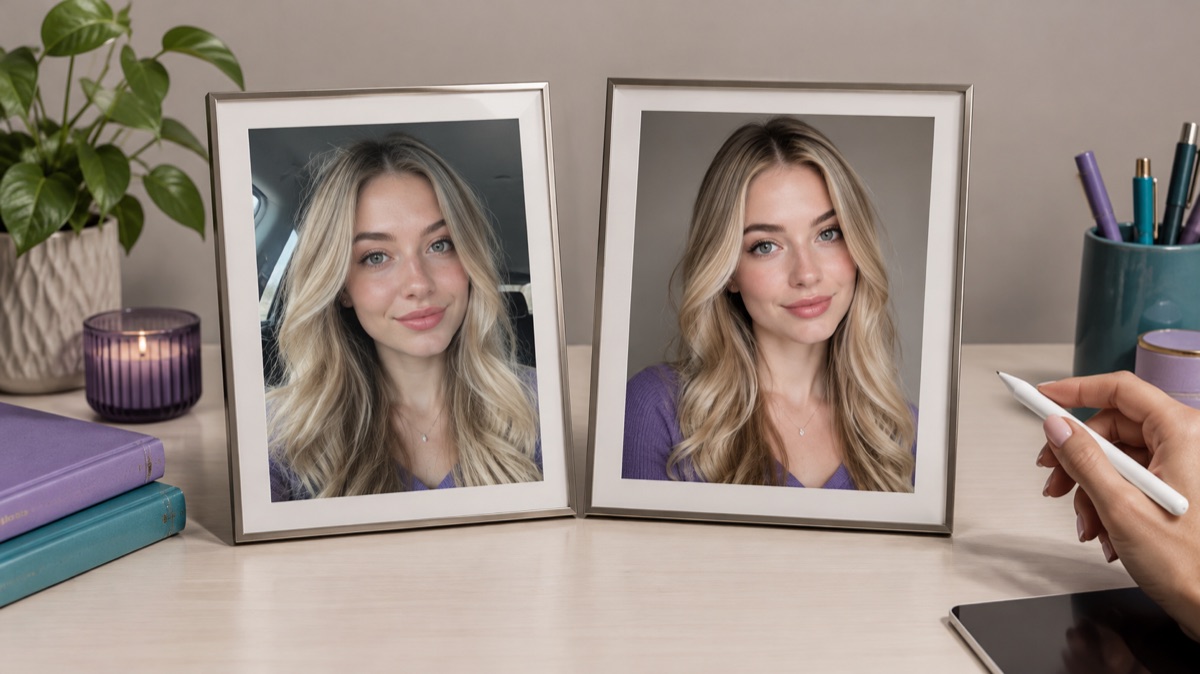
Ein KI-Bildeditor verändert ein vorhandenes Foto anhand einer Textanweisung. Du behältst die ursprüngliche Komposition und Identität bei und forderst dann eine bestimmte Bearbeitung an, etwa einen neuen Hintergrund, saubereres Licht, andere Kleidung oder das Entfernen von Unordnung. Das Modell liefert ein neues Bild zurück, sodass du es vor der Verwendung mit dem Original vergleichst.
Verwende eine scharfe Datei, in der das Motiv klar erkennbar ist. Der Editor arbeitet mit dem hochgeladenen Bild, daher begrenzt eine niedrig aufgelöste Quelle, wie viele Details erhalten bleiben.
Benenne, was gleich bleiben muss, und dann die eine Sache, die sich ändern soll. Eine Bearbeitung pro Durchlauf ist leichter zu beurteilen als ein Absatz mit sich überschneidenden Wünschen.
Prüfe zuerst Gesicht, Hände, Text und Kanten. Wenn etwas abgewichen ist, wiederhole die Bearbeitung mit einer präziseren Anweisung, statt das erste Ergebnis zu akzeptieren.
Die Seite öffnet sich mit dem passenden Modus. Laden Sie eine Datei hoch, bearbeiten Sie den Prompt und melden Sie sich an, wenn Sie Guthaben einsetzen möchten.
Use a publicly accessible URL (jpg/png/webp/gif/avif). No public link handy? Upload to store it on R2 and auto-fill the URL.
Uploads werden nur für diese Bearbeitung gespeichert. Datenschutzerklärung
500 Credits · ca. 5 Bildbearbeitungen · einmalig
Nothing generated yet
Laden Sie nur Bilder hoch, für die Sie die Nutzungsrechte besitzen. Dateien werden an die Speicher- und Modellanbieter übermittelt, die zur Erstellung des Ergebnisses erforderlich sind.
Kopiere ein Rezept, ersetze Motiv und Umgebung durch deine eigenen und behalte den Erhaltungssatz bei.
Editoriales Porträt
Neuer Hintergrund
Sanfte Bereinigung
Einen ablenkenden Hintergrund bereinigen und das Licht ausgleichen, ohne die Person zu verändern.
Ein Objekt auf eine saubere Oberfläche setzen, einen natürlichen Schatten hinzufügen und das Etikett lesbar halten.
Kleine Unordnung entfernen, eine dunkle Ecke aufhellen und die Raumgeometrie intakt halten.
Verblassen oder Kratzer reparieren und dabei Gesichter und zeittypische Details erkennbar halten.
Identität, Hände, kleiner Text und feine Muster sind die üblichen Schwachstellen. Prüfe sie in voller Größe, bewahre die Originaldatei auf und stelle ein bearbeitetes Bild nicht als dokumentarischen Beleg dar. Das Modell kann mehr verändern als angefordert, daher ist ein zweiter Durchlauf mit engerer Anweisung normal.
Ja. Kurze, konkrete Anweisungen funktionieren meist besser. Beginne mit einem Satz, der benennt, was gleich bleiben muss, und einer gewünschten Änderung.
Der Editor ist angewiesen, die Identität zu erhalten, aber kein Modell garantiert eine perfekte Übereinstimmung. Prüfe Augen, Kinnlinie, Hände und jeglichen Text, bevor du das Ergebnis verwendest.
Die Arbeitsfläche akzeptiert gängige Bilddateien wie JPEG, PNG und WebP. Sehr große Dateien müssen eventuell zuerst komprimiert werden; der Browser-Kompressor auf dieser Seite erledigt das lokal.
Kleine Objekte und Unordnung funktionieren meist gut. Bei großen Entfernungen muss das Modell erfinden, was hinter dem Objekt war, daher prüfe die gefüllte Fläche auf wiederholte Texturen oder weiche Kanten.
Ja. Jede Generierung verbraucht Credits von deinem Konto. Die Preisseite listet die aktuellen Pakete und Pläne auf, und der Generator zeigt die Kosten vor dem Ausführen an.
Nein. Dies ist eine unabhängige Arbeitsfläche. Die Live-Auswahl nennt das Modell, das die Bearbeitung tatsächlich ausführt; der Seitenname impliziert kein Qwen- oder 360-spezifisches Modell.
KI-Hintergrundwechsler für Porträts und Produkte
Ersetze den Hintergrund eines Fotos durch ein Studio, eine Straße, einen Innenraum oder ein sauberes Produktset. Behalte Motiv und Kleidung bei, während sich die Szene um sie herum verändert.
KI-Foto-Enhancer für natürlich wirkende Korrekturen
Verbessern Sie ein Handyfoto mit ausgewogenem Licht, saubereren Schatten und natürlichen Details. Beschreiben Sie die Korrektur und bewahren Sie Gesicht, Farben und Szene glaubwürdig.
KI-Bild-Erweiterung für breitere Bildausschnitte und saubere Beschnitte
Erweitere ein Foto mit KI-Outpainting über seine Ränder hinaus. Mehr Platz für Überschriften, ein breiteres Banner oder ein besseres Social-Crop.
KI-Headshot-Generator für Profile und Teamseiten
Verwandeln Sie ein klares Selfie in ein professionelles Bewerbungsfoto mit Studiolicht, sauberem Hintergrund und Business-Kleidung, während das Gesicht erkennbar bleibt.