Dunkle Handyfotos
Hellen Sie eine dunkle Innenaufnahme auf, ohne dass die Wände grau oder die Haut orange werden.
Foto-Aufbereitung
Verbesserung sollte unsichtbar sein: Das Foto sieht besser aus, aber die Person und der Ort wirken weiterhin echt. Dieser Workflow ist für Belichtung, Rauschen, Klarheit und Farbbalance gedacht – nicht dafür, die Szene zu ersetzen oder ein neues Gesicht zu erfinden.
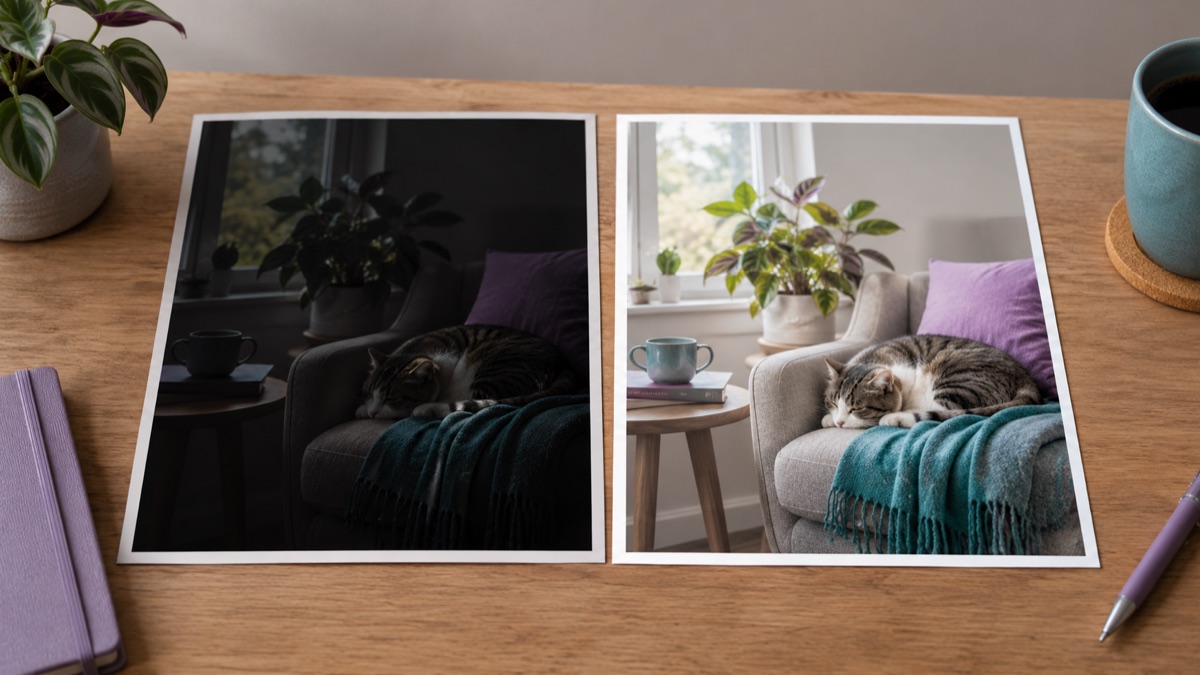
Ein guter Enhancer hebt die Belichtung an, holt Schattendetails zurück, reduziert Rauschen und fügt sanften Kontrast hinzu – ohne plastikartige Haut oder übersättigte Farben. Er sollte die ursprüngliche Komposition, die Identität und den Grund, warum das Foto gemacht wurde, bewahren.
Sagen Sie, ob das Foto zu dunkel, zu flach, verrauscht oder unscharf ist. Eine Korrektur pro Durchlauf ist leichter zu beurteilen als eine allgemeine Bitte, es besser zu machen.
Bitten Sie um natürliche Hautstruktur und intakte Lichter. Diese beiden Vorgaben verhindern den häufigsten überbearbeiteten Look.
Prüfen Sie Augen, Zähne, Haare und jeglichen Text. Wenn das Ergebnis gemalt aussieht, reduzieren Sie den Umfang und versuchen Sie es erneut.
Die Seite öffnet sich mit dem passenden Modus. Laden Sie eine Datei hoch, bearbeiten Sie den Prompt und melden Sie sich an, wenn Sie Guthaben einsetzen möchten.
Use a publicly accessible URL (jpg/png/webp/gif/avif). No public link handy? Upload to store it on R2 and auto-fill the URL.
Uploads werden nur für diese Bearbeitung gespeichert. Datenschutzerklärung
500 Credits · ca. 5 Bildbearbeitungen · einmalig
Nothing generated yet
Laden Sie nur Bilder hoch, für die Sie die Nutzungsrechte besitzen. Dateien werden an die Speicher- und Modellanbieter übermittelt, die zur Erstellung des Ergebnisses erforderlich sind.
Beschreiben Sie die Korrektur, nicht eine neue Szene. Behalten Sie die Vorgaben zu Identität und Textur bei.
Schatten aufhellen
Rauschen reduzieren
Natürliche Farbe
Hellen Sie eine dunkle Innenaufnahme auf, ohne dass die Wände grau oder die Haut orange werden.
Machen Sie Produktfotos heller und sauberer, während Etikett und Farbe korrekt bleiben.
Holen Sie Details in Gegenlichtszenen zurück und reduzieren Sie Rauschen in Abendaufnahmen.
Fügen Sie sanften Kontrast und Wärme hinzu, ohne dass das Gericht künstlich glänzt.
Verbesserung optimiert ein technisch schwaches Foto; Restaurierung repariert Schäden wie Kratzer, Knicke und fehlende Bereiche. Bitten Sie einen Enhancer nicht, ein fehlendes Gesicht zu erfinden. Wenn die Quelle stark beschädigt ist, nutzen Sie den Workflow zur Fotorestaurierung.
Der Prompt sollte Identität und Hautstruktur bewahren. Vergleichen Sie trotzdem Augen, Nase und Kinnlinie; Enhance-Modelle können ein Gesicht subtil umformen.
Es kann wahrgenommene Schärfe hinzufügen, aber keine Details zurückholen, die nie aufgenommen wurden. Behandeln Sie ein unscharfes Ergebnis als Interpretation, nicht als faktische Restaurierung.
Ja, aber halten Sie Etikett und Farbe korrekt. Ein schöneres Bild, das das Produkt falsch darstellt, ist für einen Shop ein Risiko.
Das sollte nicht passieren, wenn Sie darum bitten, die Komposition unverändert zu lassen. Prüfen Sie die Ränder und jeglichen Text im Hintergrund.
Jedes Bild ist eine separate Generierung. Für einen großen Katalog verwenden Sie einen einheitlichen Prompt und vergleichen Sie einige Ergebnisse, bevor Sie den Rest verarbeiten.
Nein. Der Arbeitsbereich gibt ein neues Bild zurück. Bewahren Sie die Originaldatei als Referenz und für zukünftige Bearbeitungen auf.
KI-Fotorestaurierung für beschädigte Familienfotos
Reparieren Sie Kratzer, Knicke, Verblassen und Staub in alten Familienfotos, während Gesichter, Kleidung und der zeittypische Look erkennbar bleiben.
KI-Bildeditor für promptbasierte Fotobearbeitungen
Bearbeite ein Foto per Beschreibung: Kleidung tauschen, Hintergrund bereinigen, Licht anpassen. Einmal hochladen, Ergebnis vergleichen, herunterladen.
KI-Produktfoto-Editor für Marktplatz-Listings
Verschiebe ein Produkt auf ein sauberes Studio-Set, füge einen natürlichen Schatten hinzu und halte das Etikett lesbar. Gemacht für Marktplatz- und Shop-Fotos.