Website- und Werbebanner
Verwandle ein Porträt- oder Produktfoto in einen breiten 16:9- oder 21:9-Ausschnitt, ohne das Motiv zu beschneiden.
Outpainting
Ein enger Beschnitt lässt sich oft nicht durch Herauszoomen korrigieren: Die Pixel wurden nie aufgenommen. Eine Bild-Erweiterung bittet das Modell, die Szene über den ursprünglichen Rand hinaus fortzusetzen, während Motiv und Beleuchtung konsistent bleiben.
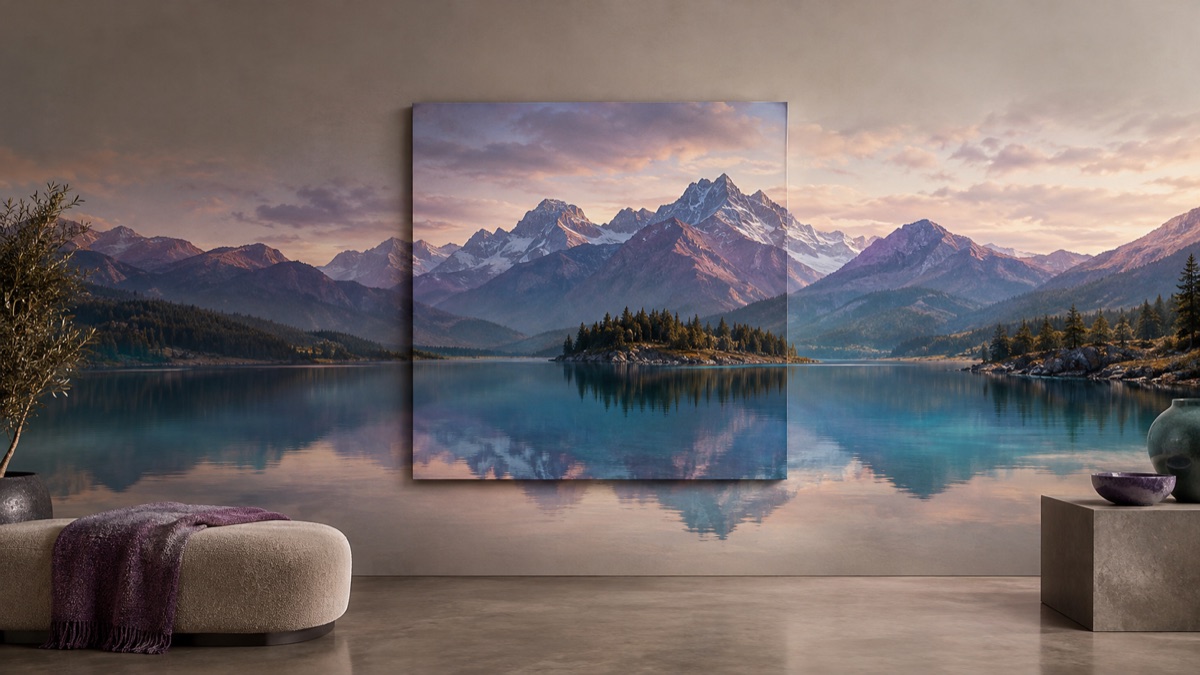
Sie erzeugt neue Pixel rund um ein bestehendes Bild, sodass der Ausschnitt breiter oder höher wird. Der ursprüngliche Bereich bleibt als Referenz erhalten, und das Modell erfindet die Fortsetzung: mehr Wand, mehr Himmel, mehr Boden oder mehr Hintergrund. Das ist nützlich für Banner-Beschnitte, Drucklayouts und etwas Luft um ein Motiv.
Entscheide, ob du ein breiteres Banner, ein höheres Poster oder einen quadratischen Social-Media-Beschnitt brauchst. Das Zielverhältnis bestimmt, wie viel das Modell erfinden muss.
Gib an, was im neuen Bereich erscheinen soll: dieselbe Wand, ein fortgeführter Horizont, passendes Blattwerk oder leerer Raum für eine Überschrift.
Zoome an den ursprünglichen Rand heran. Achte auf eine sichtbare Linie, wiederholte Textur oder eine verbogene Perspektive. Ein zweiter Durchlauf kann einen kleinen Übergang reparieren.
Die Seite öffnet sich mit dem passenden Modus. Laden Sie eine Datei hoch, bearbeiten Sie den Prompt und melden Sie sich an, wenn Sie Guthaben einsetzen möchten.
Use a publicly accessible URL (jpg/png/webp/gif/avif). No public link handy? Upload to store it on R2 and auto-fill the URL.
Uploads werden nur für diese Bearbeitung gespeichert. Datenschutzerklärung
500 Credits · ca. 5 Bildbearbeitungen · einmalig
Nothing generated yet
Laden Sie nur Bilder hoch, für die Sie die Nutzungsrechte besitzen. Dateien werden an die Speicher- und Modellanbieter übermittelt, die zur Erstellung des Ergebnisses erforderlich sind.
Nenne das Zielverhältnis, was fortgesetzt wird und was sich nicht bewegen darf.
Breites Banner
Mehr Kopffreiheit
Szene fortsetzen
Verwandle ein Porträt- oder Produktfoto in einen breiten 16:9- oder 21:9-Ausschnitt, ohne das Motiv zu beschneiden.
Füge Rand für Titel, Logo oder Bildunterschrift hinzu, während das Foto der Star bleibt.
Erstelle eine quadratische oder vertikale Version aus einem horizontalen Original, ohne das Hauptmotiv zu verlieren.
Erweitere eine Szene horizontal, bevor du prüfst, ob sie für einen Panorama-Workflow geeignet ist.
Ist das Original unscharf, kann der neue Bereich schärfer als die Quelle wirken und den Übergang entlarven. Große Erweiterungen laden außerdem zu wiederholten Mustern ein. Bewahre das Original auf, vergleiche bei 100 Prozent und gehe nicht davon aus, dass das Ergebnis ein echtes Panorama oder eine maßstabsgetreue Rekonstruktion ist.
Nein. Erweitern fügt neuen Bereich rund um das Bild hinzu; Hochskalieren versucht, die Auflösung innerhalb des bestehenden Ausschnitts zu erhöhen. Auf dieser Seite geht es um zusätzliche Leinwand, nicht um erfundene Details im Original.
Ja, aber prüfe Körper und Hände im neuen Bereich. Bei großen Erweiterungen kann das Modell ein doppeltes Glied oder eine zusätzliche Person hinzufügen.
Kleine Erweiterungen sind zuverlässiger. Große erfordern mehr Erfindungsgabe und neigen eher zu wiederholten Texturen oder verbogener Perspektive. Erweitere in Etappen, wenn das Ziel deutlich breiter ist.
Sie passen meist gut zusammen, wenn der Prompt das vorhandene Licht und die Oberfläche nennt. Prüfe den Übergang in voller Größe; eine leichte Farbverschiebung ist üblich.
Erst nach Prüfung von Auflösung und Übergang in der endgültigen Druckgröße. Bewahre die Originaldatei auf und beachte, dass der neue Bereich generiert und nicht aufgenommen ist.
Ein equirektangulares Foto benötigt eine erhaltene Projektion, die eine allgemeine Erweiterung nicht garantiert. Nutze die Seite für den 360-Bildeditor für panoramaspezifische Arbeiten und prüfe den Übergang.
KI-Bildeditor für promptbasierte Fotobearbeitungen
Bearbeite ein Foto per Beschreibung: Kleidung tauschen, Hintergrund bereinigen, Licht anpassen. Einmal hochladen, Ergebnis vergleichen, herunterladen.
Panorama-Bildgenerator für weite Szenen
Erzeuge aus einem Prompt eine weite Panoramaszene: Bergseen, Innenräume oder Skyline. Wähle ein breites Seitenverhältnis und prüfe die Ränder vor der Nutzung.
KI-Hintergrundwechsler für Porträts und Produkte
Ersetze den Hintergrund eines Fotos durch ein Studio, eine Straße, einen Innenraum oder ein sauberes Produktset. Behalte Motiv und Kleidung bei, während sich die Szene um sie herum verändert.