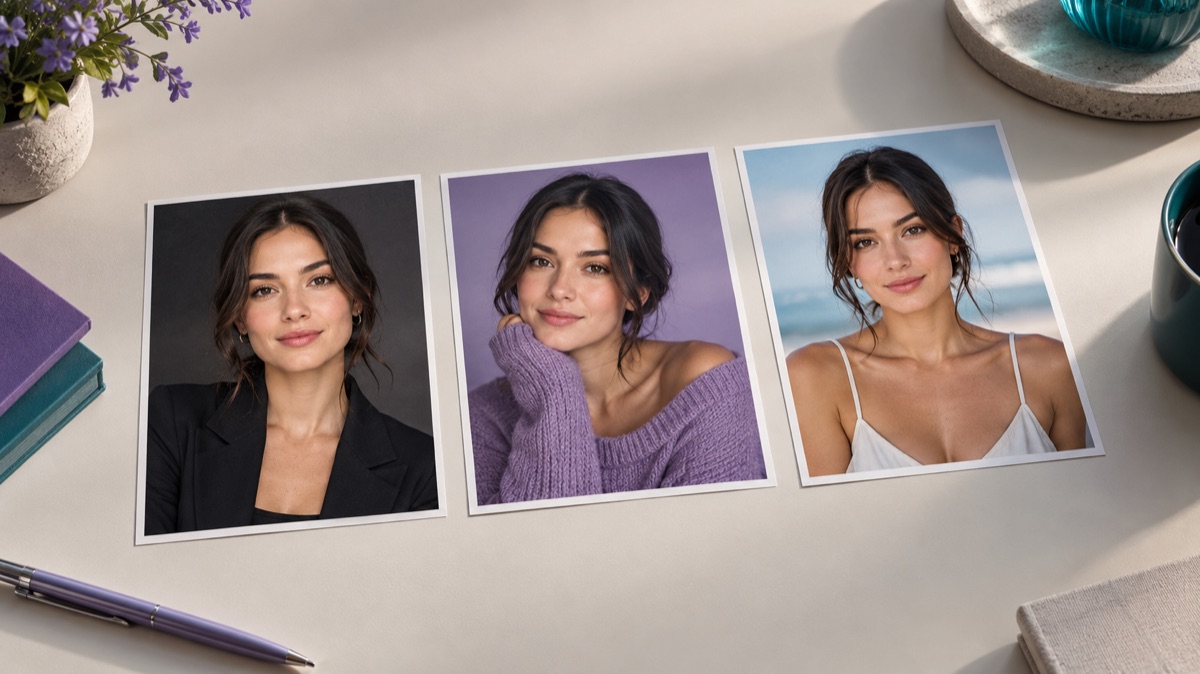
Diesen Workflow ausprobieren
KI-Headshot-Generator für Profile und Teamseiten
Prompt-Rezepte 1
Prompt-Rezepte 2
Prompt-Rezepte 3
Ein Porträt hat eine Aufgabe, bevor es irgendeine andere hat: Die Person muss erkennbar sein. Ein schönes Porträt, das die Kieferpartie, das Alter oder den Hautton verändert, ist kein gutes Porträt. Es ist eine andere Person in besserem Licht.
Dieser Leitfaden handelt vom praktischen Mittelweg. Du brauchst kein Studio, aber du brauchst ein Ausgangsfoto mit genügend Informationen, einen Prompt, der die Identität schützt, und einen Prüfschritt, der ehrlich benennt, was sich verändert hat.
Die kurze Antwort
Beginne mit einem scharfen, frontal aufgenommenen Foto in weichem Tageslicht. Verlange einen neutralen Hintergrund, ein weiches Hauptlicht und Business-Casual-Kleidung. Schütze Gesicht, Hautton, Alter und Haare. Prüfe Augen, Kieferpartie, Zähne, Brille und Haaransatz in voller Größe. Wenn das Ergebnis nicht mehr wie die Person aussieht, verwirf es.
Was ein Porträt brauchbar macht
Ein professionelles Porträt ist nicht nur ein zugeschnittenes Bildnis. Es hat ein paar praktische Eigenschaften:
- Das Gesicht ist klar sichtbar und gleichmäßig ausgeleuchtet.
- Die Augen sind scharf und blicken in die Kamera.
- Der Hintergrund ist ruhig und konkurriert nicht mit dem Gesicht.
- Über dem Kopf und um die Schultern ist Platz für verschiedene Bildausschnitte.
- Die Kleidung wirkt dem Kontext angemessen.
- Der Ausdruck ist zugänglich, nicht übertrieben.
- Das Bild funktioniert auch als kleiner Kreis.
Der letzte Punkt ist wichtiger, als die meisten erwarten. Ein Profilfoto wird oft als Kreis mit 48 Pixeln angezeigt. Feine Details verschwinden. Silhouette, Licht und Ausdruck müssen das Bild in dieser Größe tragen.
Schritt 1: Das Ausgangsfoto wählen
Das Ausgangsfoto ist die Obergrenze. Ein gutes Ausgangsfoto hat:
- Ein Gesicht, das einen angemessenen Teil des Bildes einnimmt.
- Weiches, gleichmäßiges Licht ohne harte Schatten über den Augen.
- Keinen starken Beauty-Filter und keine Hautglättung.
- Keine Sonnenbrille, Maske oder Hand vor dem Gesicht.
- Einen neutralen Ausdruck oder ein natürliches Lächeln.
- Genügend Auflösung, um die Augen bei 100 Prozent zu prüfen.
Ein Handy-Porträt im Fensterlicht reicht meist aus. Ein Screenshot aus einem Videoanruf reicht meist nicht: Er ist komprimiert, weich und oft von unten beleuchtet.
Wenn du eine Brille trägst, entscheide, ob sie auf dem fertigen Porträt zu sehen sein soll. Brillenfassungen können sich verformen oder ihre Form verlieren. Wenn die Brille zu deinem Aussehen gehört, behalte sie und prüfe die Fassung sorgfältig. Wenn nicht, verwende ein Ausgangsfoto ohne Brille.
Schritt 2: Den Kontext wählen
Verschiedene Porträts dienen verschiedenen Zwecken. Entscheide dich, bevor du den Prompt schreibst.
| Kontext | Hintergrund | Licht | Kleidung |
|---|---|---|---|
| LinkedIn / Jobprofil | Neutrales Grau oder weiches Büro | Weiches Hauptlicht, sanftes Aufhelllicht | Business Casual |
| Teamseite des Unternehmens | Einheitliches helles Grau | Gleichmäßig, leicht flach | Gleicher Stil im gesamten Team |
| Speaker- / Autorenprofil | Dunkel oder strukturiert | Gerichtetes Kantenlicht | Blazer oder auffälliges Stück |
| Internes Verzeichnis | Schlichte Wand | Weich und gleichmäßig | Alltäglich professionell |
Konsistenz ist bei einer Teamseite wichtig. Wenn jeder einen anderen Hintergrund und ein anderes Licht verwendet, wirkt die Seite wie aus Stockfotos zusammengesetzt. Verwende für jede Person dieselbe Prompt-Struktur und dieselbe Hintergrundbeschreibung, jeweils mit ihrem eigenen Ausgangsfoto.
Schritt 3: Den Satz zum Identitätsschutz schreiben
Das ist die wichtigste Zeile im Prompt.
Bewahre das erkennbare Gesicht der Person, die Gesichtsproportionen, den Hautton, das ungefähre Alter, den Haaransatz, die Haarfarbe und die natürliche Hautstruktur. Behalte dieselbe Person bei; verschönere, verschlanke oder verjünge das Gesicht nicht.
Der Teil „nicht verschönern“ ist bewusst gewählt. Viele Modelle neigen standardmäßig zu einem geglätteten, symmetrischen, etwas jüngeren Gesicht. Genau das lässt ein KI-Porträt künstlich wirken.
Wenn die Person ein markantes Merkmal hat – ein Muttermal, eine Narbe, eine Zahnlücke, asymmetrische Augenbrauen –, nenne es als etwas, das bewahrt werden soll. Diese Details machen das Porträt erkennbar.
Schritt 4: Licht und Hintergrund beschreiben
Ein einfacher, zuverlässiger Porträt-Prompt:
Erstelle ein professionelles Porträt vor einem hellgrauen, nahtlosen Hintergrund. Verwende ein großes weiches Hauptlicht von oben links, ein dezentes Aufhelllicht von vorne und ein sanftes Kantenlicht auf den Haaren. Halte die Schärfentiefe moderat, mit leicht unscharfem Hintergrund. Business-Casual-Kleidung, natürliche Farben, realistische Hautstruktur.
Für einen dunkleren, editorielleren Look:
Erstelle ein Autorenporträt vor einem tief anthrazitfarbenen Hintergrund. Verwende ein weiches Hauptlicht von links und ein warmes Kantenlicht von rechts. Halte das Gesicht natürlich, mit sichtbarer Hautstruktur und einem ruhigen Ausdruck. Dunkler Blazer, keine Krawatte.
Für ein einheitliches Team-Set halte die Sätze zu Hintergrund und Licht identisch und ändere nur die Kleidung und die Person.
Schritt 5: Das Gesicht prüfen, nicht die Stimmung
Der erste Eindruck ist meist „das sieht professionell aus“. Das reicht nicht. Öffne das Bild in voller Größe und vergleiche es mit dem Original.
Prüfe:
- Augen: Form, Abstand, Farbe und Ausdruck.
- Kieferpartie und Kinn: Hat das Modell das Gesicht verschlankt oder schärfer gemacht?
- Nase: Breite und Nasenrücken.
- Zähne: Sind sie sichtbar, natürlich und korrekt geformt?
- Haaransatz: Hat er sich verschoben?
- Brille: Form der Fassung, Reflexion der Gläser und Ausrichtung.
- Haut: Gibt es Struktur, oder wirkt sie plastikartig?
- Ohren: Sind sie vorhanden und korrekt geformt?
- Hals und Schultern: Verbinden sie sich natürlich?
Wenn das Gesicht abgewichen ist, verlange nicht „realistischer“. Verlange, dass das jeweilige Merkmal bewahrt wird, und starte mit demselben Hintergrund und Licht erneut.
Der Test in kleiner Größe
Exportiere das Porträt in der Größe, in der es tatsächlich verwendet wird. Für ein LinkedIn-Profil ist das ein kleiner Kreis. Sieh es dir auf einem Handy an.
Fragen, die du dir stellen solltest:
- Erkennst du die Person bei 48 Pixeln?
- Ist das Gesicht im Kreis zentriert?
- Ist der Hintergrund ruhig genug, damit das Gesicht heraussticht?
- Ist der Ausdruck warm oder angespannt?
- Lässt der Bildausschnitt genug Platz um den Kopf?
Ein Porträt, das nur in voller Größe funktioniert, ist kein gutes Profilfoto.
Häufige Fehler
Ein gefiltertes Selfie verwenden. Beauty-Filter entfernen die Struktur, die das Modell braucht, um die Identität zu bewahren. Das Ergebnis wirkt generisch.
„Professionell“ verlangen, ohne den Look zu benennen. Das Modell wählt vielleicht ein anderes Alter, eine andere Frisur oder eine starke Retusche.
Das Modell Kleidung und Gesicht verändern lassen. Schütze zuerst das Gesicht und beschreibe dann die Kleidung.
Die Brille ignorieren. Brillenfassungen sind ein häufiger Schwachpunkt. Prüfe sie oder entferne sie aus dem Ausgangsfoto.
Ein generiertes Porträt ohne Einwilligung verwenden. Ein Porträt steht für eine echte Person. Erstelle keines für jemand anderen ohne dessen Erlaubnis, und verwende keine erkennbare öffentliche Person, um eine Befürwortung zu suggerieren.
Den Bildausschnitt vergessen. Ein Porträt, das als Rechteck großartig aussieht, kann im Kreis die Stirn oder das Kinn abschneiden.
Ein wiederverwendbarer Porträt-Prompt
Verwende das hochgeladene Foto als primäre Referenz.
Bewahre das erkennbare Gesicht der Person, die Gesichtsproportionen, den Hautton,
das ungefähre Alter, den Haaransatz, die Haarfarbe und die natürliche Hautstruktur.
Behalte dieselbe Person bei; verschönere, verschlanke oder verjünge das Gesicht nicht.
Erstelle ein professionelles Porträt vor einem [Hintergrund] mit [Lichtsetup].
Kleidung: [Business Casual / Blazer / schlichtes Hemd].
Moderate Schärfentiefe, realistische Farben, natürliche Haut.
Lass Platz über dem Kopf und um die Schultern für einen kreisförmigen Bildausschnitt.
Füge keinen Schmuck, keine Logos, keinen Text und keine anderen Personen hinzu.
Wann ein echter Fotograf noch besser ist
Verwende einen echten Fotografen, wenn:
- Das Porträt einen Führungskräften des Unternehmens oder eine öffentliche Person repräsentiert.
- Das Bild in einem regulierten Kontext verwendet wird.
- Du eine einheitliche Beleuchtung für ein großes Team brauchst.
- Die Person sich mit einem generierten Abbild nicht wohlfühlt.
- Die endgültige Verwendung ein authentisches Foto erfordert.
KI ist ein nützliches Werkzeug für eine schnelle Profilaktualisierung oder ein Konzept. Sie ersetzt kein echtes Porträt, wenn Authentizität der Punkt ist.
Den Workflow ausprobieren
Die Seite KI-Porträt-Generator öffnet den Arbeitsbereich im Image-to-Image-Modus mit drei Porträt-Prompts. Du kannst einen Prompt ohne Konto kopieren. Eine Generierung verbraucht Credits; die Preisseite listet die aktuellen Pakete und Pläne auf.
Wenn das Gesicht in Ordnung ist, das Foto aber technisch schwach, beginne mit dem Leitfaden zum Foto-Enhancer. Wenn nur der Hintergrund das Problem ist, lies den Leitfaden zum Hintergrund-Wechsler.