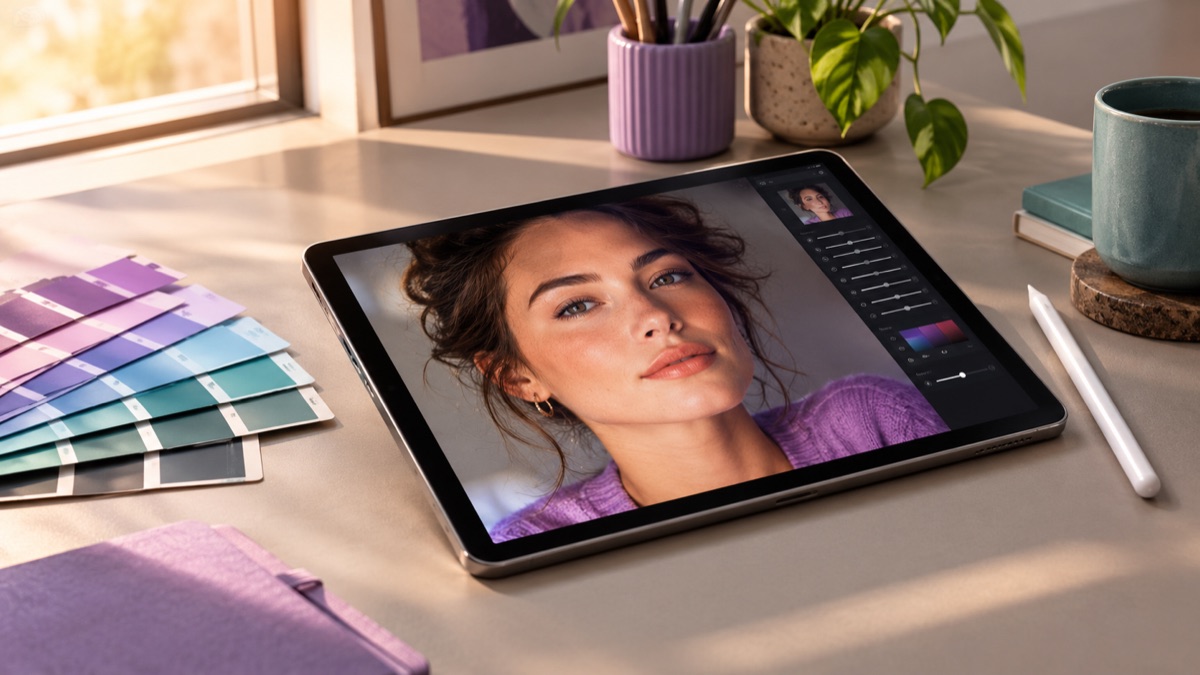
Experimente este fluxo de trabalho
Editor de imagens com IA para edições de fotos por prompt
Receitas de prompts 1
Receitas de prompts 2
Receitas de prompts 3
A maioria das edições de fotos com IA falha por um motivo entediante: a instrução pedia demais de uma vez. O rosto mudou, as mãos se multiplicaram, o logotipo virou rabisco e o fundo não combinava mais com a luz. O modelo fez o que foi mandado, mas o prompt nunca disse o que proteger.
Este guia é um fluxo de trabalho prático de edição. Ele pressupõe que você já tem uma foto e uma mudança específica em mente. Ele não pressupõe que você quer uma nova pessoa, uma nova cena ou uma imagem completamente diferente.
A resposta curta
Escreva uma frase que nomeie o que deve permanecer igual, depois uma frase que nomeie a única mudança que você quer. Envie a versão mais nítida do original. Compare o resultado com o original em tamanho real antes de publicar. Se o rosto, as mãos, o texto ou as bordas se desviaram, execute a edição novamente com uma instrução mais restrita em vez de aceitar o primeiro resultado.
Esse é o método inteiro. O restante deste guia explica por que cada parte importa e como aplicá-la a fotos reais.
O que um editor de imagens com IA realmente altera
Um editor que trabalha a partir de um prompt não pinta dentro de uma seleção como um retocador tradicional. Ele lê a imagem e a instrução e então gera uma nova imagem que deve satisfazer ambas. Isso significa que ele pode mudar qualquer coisa, incluindo partes que você queria intocadas.
Um modelo mental útil: o modelo é um ilustrador muito rápido com uma cópia da sua foto sobre a mesa. Ele vai tentar manter a foto reconhecível, mas tem permissão para redesenhar o que achar necessário. Seu prompt é o briefing que diz onde fica o limite.
Isso é diferente de um filtro. Um filtro aplica uma transformação fixa a cada pixel. Uma edição baseada em prompt se aproxima mais de um redesenho dirigido: ela pode remover um objeto, substituir um fundo, mudar a roupa ou reiluminar um rosto, mas também pode reinterpretar detalhes que você não mencionou.
Passo 1: prepare a foto de origem
A origem define o teto do resultado. Uma foto nítida, com iluminação uniforme e um assunto claro dá ao modelo informações úteis. Uma foto desfocada, escura e com muito filtro dá espaço para ele inventar.
Faça estas verificações antes de enviar:
- O assunto está em foco, especialmente os olhos.
- O rosto não está muito suavizado por um filtro de beleza.
- O arquivo é grande o suficiente para inspecionar em 100 por cento.
- Não há texto importante que precise sobreviver à edição.
- Você tem os direitos de editar e publicar a imagem.
Se o arquivo for grande demais, comprima-o primeiro. Se for uma captura de tela com um rosto minúsculo, não espere uma edição com qualidade de retrato. O modelo não consegue recuperar detalhes que nunca foram capturados.
Passo 2: escreva uma frase de preservação
A frase de preservação é a parte que a maioria das pessoas pula. É também a parte que evita as falhas mais comuns.
Uma frase de preservação nomeia as coisas que não devem mudar:
Preserve o rosto reconhecível do assunto, as proporções faciais, o tom de pele, a idade aproximada, as proporções corporais e a anatomia natural. Mantenha o mesmo número de pessoas da foto enviada.
Para produtos, a frase muda:
Preserve a forma exata do produto, a cor, o material, o texto do rótulo e o posicionamento do logotipo.
Para interiores:
Preserve a geometria do ambiente, as posições das janelas, as linhas do piso e a direção da luz existente.
O modelo não precisa de um contrato jurídico. Ele precisa de uma restrição clara. Uma ou duas frases bastam.
Passo 3: escreva uma frase de mudança
Agora descreva a mudança. Seja concreto sobre o resultado visual, não sobre a operação da ferramenta.
Fraco: "Deixe melhor."
Fraco: "Melhore o fundo."
Útil: "Substitua o fundo por uma parede de estúdio discreta em cinza quente, adicione uma sombra de contato suave sob o assunto e mantenha a direção da luz existente."
Útil: "Troque a jaqueta por um blazer azul-marinho escuro, mantenha a camisa e a pose inalteradas e mantenha o rosto e o cabelo idênticos."
Útil: "Remova a lixeira pequena e os cabos perto da parede esquerda, continue naturalmente a textura do piso e da parede e não mova os móveis."
Uma mudança por execução é mais fácil de avaliar. Se você precisa de três mudanças, execute três edições em sequência, verificando cada uma. O custo é maior, mas a falha é mais fácil de localizar e corrigir.
Passo 4: descreva a luz, não apenas os objetos
A luz é o que faz uma edição parecer colada ou verossímil. Quando você adiciona um novo fundo, diga de onde vem a luz e quão suave ela é.
Para um retrato:
Luz suave de janela vindo da esquerda, queda gentil no lado direito do rosto, textura de pele natural, sem retoque de beleza.
Para um produto:
Softbox grande vindo da parte superior esquerda, um preenchimento sutil vindo da frente, uma sombra de contato suave para a parte inferior direita, sem reflexos especulares fortes no rótulo.
Para um interior:
Luz quente de fim de tarde vindo das janelas à direita, mantenha as sombras nos cantos, não adicione uma segunda fonte de luz.
Se a luz original é forte e direcional, um novo fundo plano vai parecer errado. Combine a direção primeiro, depois ajuste a cor.
Passo 5: inspecione o resultado como um editor
Não julgue o resultado pela miniatura. Abra em tamanho real e verifique as áreas que falham com mais frequência.
| Área | O que verificar | Falha típica |
|---|---|---|
| Rosto | Olhos, linha do maxilar, dentes, orelhas | Desvio de identidade, pele suavizada, idade alterada |
| Mãos | Contagem de dedos, articulações, unhas | Dedos extras, dedos fundidos, pulsos tortos |
| Texto | Rótulos, placas, telas | Palavras com erros, letras derretidas |
| Bordas | Cabelo, óculos, tecido transparente | Halos, bordas recortadas, fios faltando |
| Sombras | Pontos de contato, direção | Assunto flutuando, sombra dupla |
| Fundo | Perspectiva, padrão repetido | Linhas tortas, objetos clonados, ponto de fuga incompatível |
| Roupa | Botões, costuras, logotipos | Padrão alterado, logotipo inventado, gola distorcida |
Se uma área falhar, não execute a edição inteira novamente com um prompt mais longo. Execute novamente com um escopo mais restrito. Por exemplo, se o fundo está bom mas a mão está errada, peça o mesmo fundo e proteja explicitamente as mãos, ou recorte a edição para a área que precisa de trabalho.
Um modelo de prompt reutilizável
Aqui está um modelo que funciona para a maioria das edições de retrato:
Use a foto enviada como referência principal.
Preserve o rosto reconhecível do assunto, as proporções faciais, o tom de pele,
a idade aproximada, as proporções corporais, a pose e a anatomia natural.
Mantenha o mesmo número de pessoas da foto enviada.
[Uma mudança específica.]
[Detalhes de iluminação e superfície.]
Fotografia editorial fotorrealista, textura de pele realista, sombras naturais.
Evite identidade alterada, membros extras, dedos duplicados, anatomia distorcida,
texto, logotipos e marcas d'água.
Substitua as linhas entre colchetes. Mantenha as linhas de preservação e de evitar, a menos que você tenha um motivo para mudá-las.
Quando usar um fluxo de trabalho diferente
A edição baseada em prompt não é a ferramenta certa para todo trabalho.
- Impressão antiga danificada com riscos e cantos faltando: use um fluxo de trabalho de restauração e mantenha o scan original.
- A foto precisa de mais tela, não de uma cena diferente: use um fluxo de trabalho de extensão ou outpainting.
- A foto é tecnicamente fraca mas a cena está boa: use um fluxo de trabalho de aprimoramento com uma correção restrita.
- Você precisa de um recorte transparente: use uma ferramenta de remoção de fundo, não uma substituição generativa.
- Você precisa de uma mudança precisa e medida: use um editor tradicional. Um modelo generativo é uma interpretação, não uma medição.
Erros comuns
Pedir uma nova cena e um novo rosto ao mesmo tempo. O modelo não tem motivo para manter a identidade se o prompt não a protege.
Usar "profissional" como única instrução. Profissional para o modelo pode significar um blazer, um fundo cinza, uma idade diferente ou retoque pesado. Nomeie o resultado visual que você quer.
Editar uma captura de tela de baixa resolução. Rostos pequenos e texto comprimido são as entradas mais difíceis. Comece pelo arquivo original.
Aceitar o primeiro resultado porque ele parece bom em tamanho de miniatura. A maioria das falhas só é visível em tamanho real.
Publicar uma foto editada como registro documental. Uma edição é uma interpretação. Se a imagem for usada como evidência, identifique-a e mantenha o original.
Uma lista de verificação de cinco minutos
Antes de exportar, percorra esta lista:
- A pessoa ainda parece a pessoa do original?
- As mãos, orelhas e dentes são anatomicamente plausíveis?
- Algum texto na imagem ainda está correto?
- As bordas do assunto se sustentam contra o novo fundo?
- A direção da sombra corresponde à luz?
- O resultado é honesto sobre o que é?
- Você ainda tem o arquivo original?
Se alguma resposta for não, a edição não está terminada.
Experimente o fluxo de trabalho
A página do editor de imagens com IA abre o espaço de trabalho no modo imagem para imagem com três prompts iniciais. Você pode ler a página e copiar um prompt sem uma conta. Uma geração usa créditos, e a página de preços lista os pacotes e planos atuais.
Se você precisa de um enquadramento mais amplo em vez de uma cena alterada, leia o guia do extensor de imagens. Se o fundo é o único problema, o guia do trocador de fundo é um ponto de partida mais restrito.