Fotos escuras de celular
Clareie uma foto interna escura sem deixar as paredes cinzentas ou a pele alaranjada.
Limpeza de foto
O aprimoramento deve ser invisível: a foto fica melhor, mas a pessoa e o lugar continuam reais. Este fluxo de trabalho é para exposição, ruído, nitidez e equilíbrio de cores, não para substituir a cena ou inventar um novo rosto.
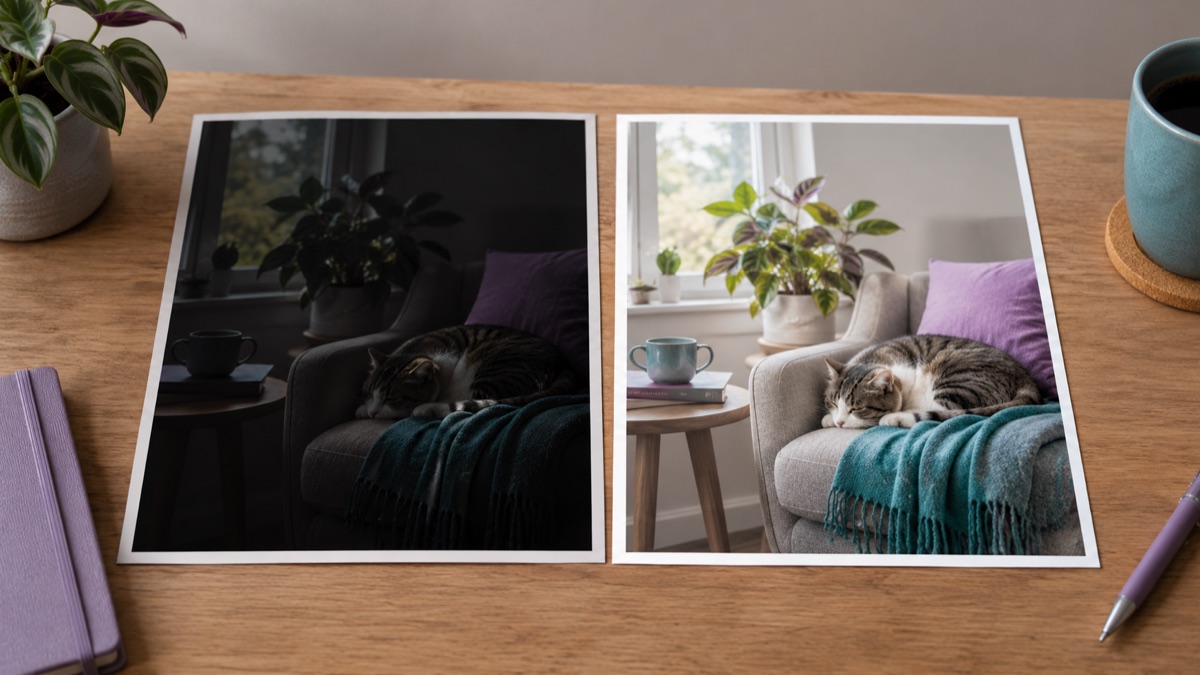
Um bom aprimorador eleva a exposição, recupera detalhes das sombras, reduz o ruído e adiciona contraste suave sem pele de plástico ou cores saturadas demais. Ele deve preservar a composição original, a identidade e o motivo pelo qual a foto foi tirada.
Diga se a foto está escura demais, sem contraste, com ruído ou desfocada. Uma correção por vez é mais fácil de avaliar do que um pedido genérico para deixá-la melhor.
Peça textura de pele natural e realces intactos. Essas duas restrições evitam o visual mais comum de processamento excessivo.
Verifique olhos, dentes, cabelo e qualquer texto. Se o resultado parecer pintado, reduza o escopo e tente novamente.
A página abre com o modo correspondente selecionado. Envie um arquivo, edite o prompt e faça login quando estiver pronto para gastar créditos.
Use a publicly accessible URL (jpg/png/webp/gif/avif). No public link handy? Upload to store it on R2 and auto-fill the URL.
Os ficheiros enviados são guardados apenas para esta edição. Política de Privacidade
500 créditos · cerca de 5 edições de imagem · pagamento único
Nothing generated yet
Envie apenas imagens que você tem o direito de usar. Os arquivos são enviados aos provedores de armazenamento e de modelo necessários para produzir o resultado.
Descreva a correção, não uma nova cena. Mantenha as restrições de identidade e textura.
Clarear sombras
Reduzir ruído
Cor natural
Clareie uma foto interna escura sem deixar as paredes cinzentas ou a pele alaranjada.
Deixe fotos de produtos mais claras e limpas, mantendo o rótulo e a cor precisos.
Recupere detalhes em cenas com contraluz e reduza o ruído em fotos noturnas.
Adicione contraste e calor suaves sem deixar o prato com brilho artificial.
O aprimoramento melhora uma foto tecnicamente fraca; a restauração conserta danos como riscos, dobras e áreas faltantes. Não peça a um aprimorador para inventar um rosto ausente. Se a fonte estiver muito danificada, use o fluxo de trabalho de restauração de fotos.
O prompt deve preservar a identidade e a textura da pele. Ainda assim, compare os olhos, o nariz e a linha do maxilar; modelos de aprimoramento podem remodelar sutilmente um rosto.
Ele pode adicionar nitidez percebida, mas não consegue recuperar detalhes que nunca foram capturados. Trate um resultado desfocado como uma interpretação, não como uma restauração fiel.
Sim, mas mantenha o rótulo e a cor precisos. Uma imagem mais bonita que deturpa o produto é um risco para uma loja.
Não deve alterar se você pedir que a composição permaneça inalterada. Verifique as bordas e qualquer texto no fundo.
Cada imagem é uma geração separada. Para um catálogo grande, use um prompt consistente e compare alguns resultados antes de processar o restante.
Não. O espaço de trabalho retorna uma nova imagem. Guarde o arquivo original como referência e para edições futuras.
Restaurador de fotos com IA para fotos de família danificadas
Repare arranhões, dobras, desbotamento e poeira em fotos antigas de família, mantendo rostos, roupas e o visual da época reconhecíveis.
Editor de imagens com IA para edições de fotos por prompt
Edite uma foto descrevendo a mudança: troque roupas, limpe o fundo, ajuste a luz ou mude o estilo de um retrato. Envie uma vez, compare o resultado e baixe.
Editor de fotos de produto com IA para anúncios em marketplaces
Mova um produto para um cenário de estúdio limpo, adicione uma sombra natural e mantenha o rótulo legível. Feito para fotos de marketplaces e lojas virtuais.