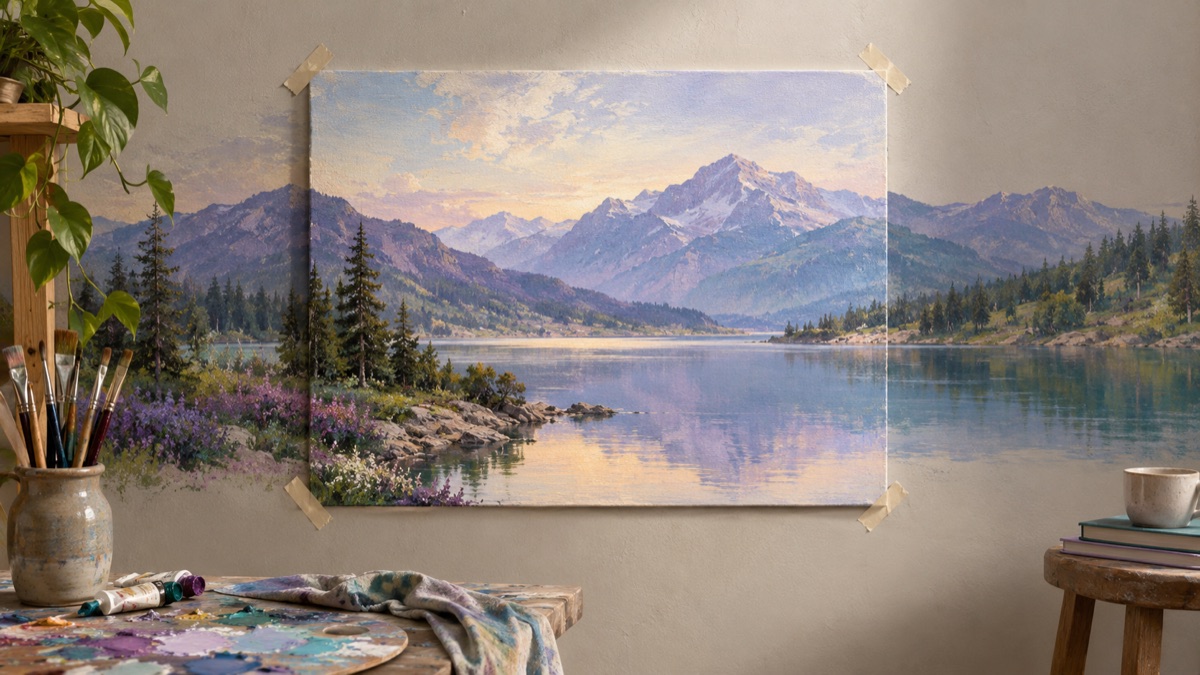
이 워크플로 사용해 보기
더 넓은 프레임과 깔끔한 크롭을 위한 AI 이미지 확장기
프롬프트 레시피 1
프롬프트 레시피 2
프롬프트 레시피 3
타이트한 크롭이 항상 구도상의 실수는 아닙니다. 때로는 사진이 그렇게 촬영되었고, 피사체 주변에 더 이상 여유 공간이 없을 뿐입니다. AI 이미지 확장기는 원본 가장자리 너머에 새로운 픽셀을 추가하여 프레임을 더 넓거나 높게 만들 수 있습니다. 유용하지만, 누군가 확대해서 보기 전까지는 그럴듯해 보이는 이미지를 만들어내는 가장 쉬운 방법 중 하나이기도 합니다.
이 가이드는 실용적인 부분을 다룹니다: 얼마나 확장할지, 프롬프트에 무엇을 써야 하는지, 이음새가 어디서 실패하는지, 그리고 도구를 아예 사용하지 말아야 할 때는 언제인지.
짧은 답변
작은 단계로 확장하세요. 목표 형태, 이어져야 할 표면, 일치해야 할 빛을 명시하세요. 썸네일이 아니라 100퍼센트로 원본 가장자리를 검사하세요. 확장 폭이 크다면 한 번에 하지 말고 두 번에 나눠서 하세요. 원본 파일을 보관하세요.
아웃페인팅이 실제로 하는 일
아웃페인팅은 기존 이미지 주변에 새로운 콘텐츠를 생성합니다. 원본 픽셀이 기준이 되고, 새로운 영역은 만들어집니다. 모델은 장면을 이어가려고 하지만 프레임 밖에 무엇이 있었는지는 알지 못합니다. 보이는 정보를 바탕으로 그럴듯한 추측을 합니다.
이 구분은 정직성 측면에서 중요합니다. 확장된 사진은 더 넓은 사진이 아닙니다. 원본 사진에 생성된 콘텐츠를 더한 것입니다. 이미지가 증거, 제품 기록, 또는 역사적 문서로 사용된다면 생성된 영역을 표시하거나 원본을 기본 파일로 유지하세요.
확장이 적합한 도구일 때
원본 콘텐츠가 강력하고 프레임만 문제일 때 확장이 적합합니다.
- 피사체를 자르지 않고 16:9 배너로 만들어야 하는 인물 사진.
- 헤드라인을 위한 빈 공간이 필요한 제품 사진.
- 스토리용 세로 버전이 필요한 정사각형 사진.
- 인쇄 레이아웃을 위해 하늘이나 전경이 조금 더 필요한 풍경 사진.
- 배경으로 사용하기 전에 더 넓혀야 하는 장면.
원본이 흐릿하거나, 피사체가 잘려서 새로운 해부학적 구조가 필요한 경우, 또는 새로운 영역이 사실적으로 정확해야 하는 경우에는 적합하지 않습니다. 모델은 이어지는 부분을 만들어낼 수 있지만, 촬영된 적 없는 것을 복원할 수는 없습니다.
1단계: 쓰기 전에 최종 형태를 정하세요
목표 비율은 모델이 얼마나 많이 만들어내야 하는지를 결정합니다. 정사각형 사진을 16:9로 확장하면 좌우에 적당한 양이 추가됩니다. 같은 사진을 21:9로 확장하면 훨씬 더 많이 추가됩니다.
| 원본 | 목표 | 변경 사항 | 위험도 |
|---|---|---|---|
| 1:1 | 4:5 | 작은 세로 확장 | 낮음 |
| 1:1 | 16:9 | 중간 가로 확장 | 중간 |
| 1:1 | 21:9 | 큰 가로 확장 | 높음 |
| 3:2 | 16:9 | 작은 가로 확장 | 낮음 |
| 9:16 | 16:9 | 큰 가로 확장 | 높음 |
레이아웃 문제를 해결하는 가장 작은 변경부터 시작하세요. 21:9 배너가 필요하다면 먼저 16:9로 시도하고, 이음새를 검사한 다음 다시 확장하세요. 작은 두 번의 단계가 한 번의 큰 도약보다 보통 더 안정적입니다.
2단계: 새로운 장면이 아니라 이어지는 부분을 묘사하세요
프롬프트는 모델에게 무엇을 이어야 하는지 알려주어야 합니다. 새로운 피사체를 도입해서는 안 됩니다.
유용한 예: "이 사진을 더 넓은 16:9 프레임으로 확장하세요. 같은 벽, 바닥, 창문 빛을 이어가세요. 피사체, 자세, 의상은 동일하게 유지하세요. 사람이나 가구를 추가하지 마세요."
유용한 예: "산 위로 하늘을 더 추가하고 트레일 아래로 전경을 더 추가하세요. 기존의 안개와 같은 일출 방향을 이어가세요. 등산객과 경로는 변경하지 마세요."
약한 예: "더 넓고 더 아름답게 만들어 주세요." 모델은 새로운 영역을 무엇으로 채워야 할지에 대한 지시가 없으므로 임의의 무언가를 만들어낼 것입니다.
네 가지를 명시하세요:
- 목표 비율 또는 방향 (더 넓게, 더 높게, 정사각형).
- 이어지는 표면 (벽, 바닥, 하늘, 물, 식물).
- 일치해야 할 빛 (방향, 부드러움, 색상).
- 추가하거나 변경해서는 안 되는 피사체.
3단계: 원본 가장자리를 보호하세요
원본 가장자리는 이음새가 나타나는 곳입니다. 프롬프트가 전체 프레임의 조명을 바꾸면 새로운 영역이 다른 사진처럼 보일 수 있습니다. 새로운 조명 설정을 요청하기보다 기존 빛을 이어가도록 요청하세요.
유용한 표현: "원본 영역은 변경하지 말고 그 빛, 원근, 색 보정을 새로운 영역으로 이어가세요."
원본에 강한 비네트나 색조가 있다면 명시하세요. 따뜻한 원본 옆의 중립적인 새로운 영역은 붙여넣은 띠처럼 보일 것입니다.
4단계: 이음새를 올바르게 검사하세요
결과를 작은 미리보기로 검사하지 마세요. 100퍼센트로 열어 원본과 새로운 영역 사이의 경계를 확인하세요.
다음을 확인하세요:
- 눈에 보이는 세로 또는 가로 선이 있는가?
- 직선 모서리(벽, 테이블, 지평선)가 경계에서 휘어지는가?
- 텍스처가 뚜렷한 패턴으로 반복되는가?
- 새로운 영역의 노이즈 수준이나 선명도가 다른가?
- 그림자 방향이 일치하는가?
- 원근이 같은 소실점으로 수렴하는가?
이음새가 보인다면 두 번째 단계로 작은 영역을 복구할 수 있습니다. 양쪽을 보호하면서 이음새를 블렌딩해 달라고 요청하세요. 전체 확장이 잘못되었다면 더 작은 목표 비율로 처음부터 다시 시작하세요.
5단계: 새로운 해부학적 구조를 확인하세요
확장에 사람이 포함된다면 모델이 새로운 영역에 손, 팔, 또는 두 번째 사람을 추가할 수 있습니다. 원본 피사체만이 아니라 전체 프레임을 확인하세요.
인물 사진의 경우 다음을 확인하세요:
- 원본 프레임 가장자리의 어깨와 팔.
- 이전에 크롭 밖에 있던 손.
- 새로운 영역으로 이어지는 머리카락.
- 가방 끈이나 장신구 같은 액세서리.
새로운 해부학적 구조가 잘못되었다면 확장을 줄이거나 "손, 팔, 또는 추가 인물을 추가하지 마세요"라고 명시하세요.
재사용 가능한 확장 프롬프트
업로드한 사진을 원본 영역의 정확한 참조로 사용하세요.
[좌/우/상/하] 공간을 추가하여 프레임을 [목표 비율]로 확장하세요.
기존의 [표면], [빛 방향], [색 보정]을 이어가세요.
피사체, 자세, 의상, 얼굴 정체성을 변경하지 마세요.
사람, 손, 텍스트, 로고, 또는 새로운 물체를 추가하지 마세요.
새로운 영역은 콜라주가 아니라 같은 사진처럼 보여야 합니다.
대괄호 안의 항목을 바꾸세요. "콜라주가 아니라 같은 사진"이라는 문장은 유지하세요. 모델이 새로운 구도보다 연속성을 목표로 하도록 도와줍니다.
흔한 실수
한 번에 너무 많이 확장하기. 큰 확장은 반복과 휘어진 원근을 초래합니다. 단계를 나누세요.
확장하면서 새로운 배경을 요청하기. 새로운 영역이 다른 장면이라면 이음새가 드러납니다. 먼저 확장한 다음 별도의 단계에서 배경을 편집하세요.
원본 조명 무시하기. 빛 방향이 다른 새로운 영역은 전체 이미지를 합성처럼 보이게 합니다.
썸네일 크기로 판단하기. 이음새는 미리보기에서는 보이지 않다가 인쇄에서 명백해지는 경우가 많습니다.
원본 파일을 잊기. 원본을 보관하세요. 확장된 버전은 파생물입니다.
확장과 파노라마 생성의 차이
확장기는 사진 주변에 캔버스를 추가합니다. 파노라마 생성기는 프롬프트로 넓은 장면을 만듭니다. 서로 다른 작업입니다.
- 원본 사진이 주제이고 더 많은 공간이 필요할 때 확장기를 사용하세요.
- 새로운 넓은 장면이 필요할 때 파노라마 생성기를 사용하세요.
- 확장된 사진을 360 파노라마라고 부르지 마세요. 360 이미지는 정방형 투영과 매끄러운 연결이 필요하며, 일반 확장기는 이를 보장하지 않습니다.
360 워크플로가 목표라면 360 사진 워크플로를 읽고 뷰어에서 결과를 검사하세요.
확장하지 말아야 할 때
다음의 경우에는 확장하지 마세요:
- 원본이 너무 흐릿해서 새로운 영역을 뒷받침할 수 없을 때.
- 피사체가 관절에서 잘려서 새로운 영역에 정확한 해부학적 구조가 필요할 때.
- 이미지가 법적, 의료적, 또는 저널리즘 기록일 때.
- 그럴듯한 연속이 아니라 측정된 재구성이 필요할 때.
- 최종 용도가 전체 프레임이 실제 사진이어야 할 때.
그런 경우에는 다시 촬영하거나, 다르게 크롭하거나, 원본 프레임에 맞는 레이아웃을 사용하세요.
워크플로 체험하기
AI 이미지 확장기 페이지는 이미지-투-이미지 모드로 작업 공간을 열고 세 가지 확장 프롬프트를 제공합니다. 계정 없이 프롬프트를 복사할 수 있으며, 생성 시 공유 잔액에서 크레딧이 사용됩니다. 가격 페이지에서 현재 팩과 플랜을 확인하세요.
더 많은 캔버스가 아니라 변경된 배경이 필요하다면 배경 변경 가이드를 사용하세요. 처음부터 넓은 장면이 필요하다면 파노라마 가이드로 시작하세요.