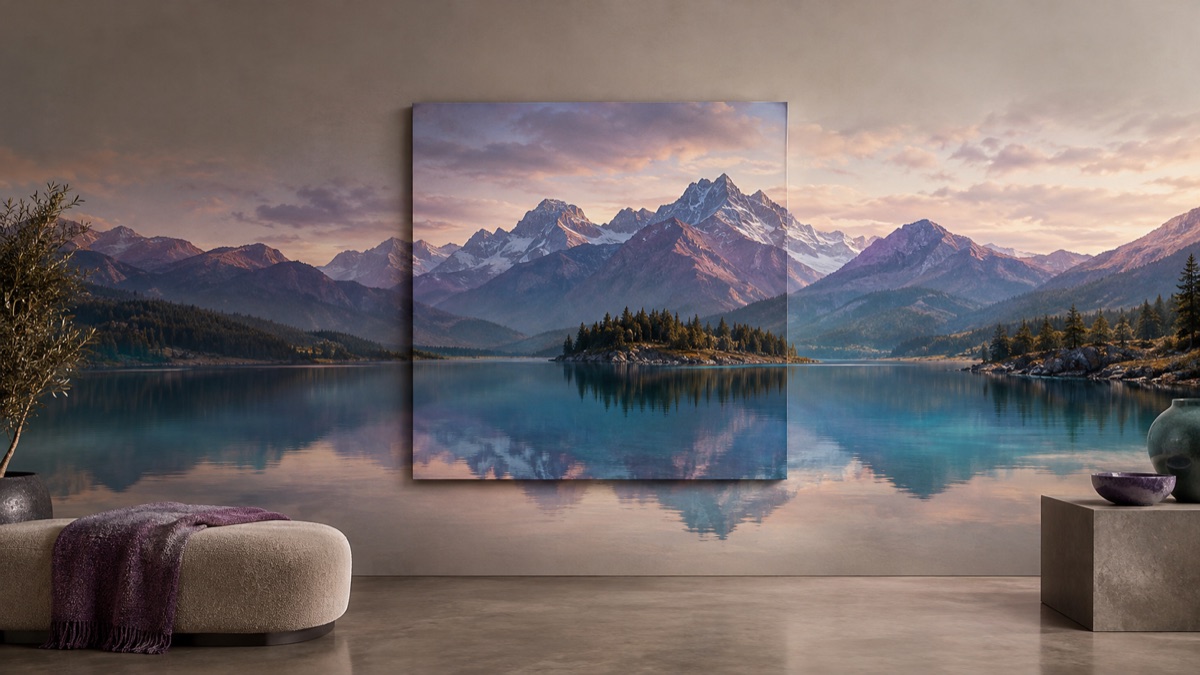
웹사이트 및 광고 배너
인물이나 제품 사진을 피사체를 자르지 않고 16:9 또는 21:9의 와이드 프레임으로 바꾸세요.
기존 이미지 주변에 새 픽셀을 생성해 프레임을 더 넓거나 높게 만듭니다. 원본 영역은 기준으로 유지되고, 모델이 이어지는 부분을 만들어냅니다. 더 많은 벽, 하늘, 바닥 또는 배경이 추가됩니다. 배너 크롭, 인쇄 레이아웃, 피사체 주변의 여백 확보에 유용합니다.
더 넓은 배너, 더 높은 포스터, 정사각형 소셜 크롭 중 무엇이 필요한지 결정하세요. 목표 비율에 따라 모델이 만들어내야 하는 양이 달라집니다.
새 영역에 무엇이 나타나야 하는지 말하세요. 같은 벽, 이어지는 지평선, 어울리는 식생, 또는 헤드라인을 위한 빈 공간 등입니다.
원본 경계를 확대해 보세요. 눈에 띄는 선, 반복되는 텍스처, 휘어진 원근감이 있는지 확인하세요. 한 번 더 작업하면 작은 이음새를 보정할 수 있습니다.
페이지는 일치하는 모드가 선택된 상태로 열립니다. 파일을 업로드하고, 프롬프트를 편집하고, 크레딧을 사용할 준비가 되면 로그인하세요.
Use a publicly accessible URL (jpg/png/webp/gif/avif). No public link handy? Upload to store it on R2 and auto-fill the URL.
업로드한 파일은 이 편집을 실행하는 데에만 저장됩니다. 개인정보 처리방침
500 크레딧 · 이미지 편집 약 5회 · 1회 결제
Nothing generated yet
사용 권한이 있는 이미지만 업로드하세요. 파일은 결과 생성에 필요한 스토리지 및 모델 제공자에게 전송됩니다.
목표 비율, 이어질 내용, 움직이면 안 되는 요소를 명시하세요.
와이드 배너
헤드룸 늘리기
장면 이어가기
인물이나 제품 사진을 피사체를 자르지 않고 16:9 또는 21:9의 와이드 프레임으로 바꾸세요.
사진을 주인공으로 유지하면서 제목, 로고, 캡션을 위한 여백을 추가하세요.
가로 원본에서 주요 피사체를 잃지 않고 정사각형 또는 세로 버전을 만드세요.
파노라마 워크플로에 적합한지 확인하기 전에 장면을 가로로 확장하세요.
원본이 흐릿하면 새 영역이 원본보다 선명하게 보여 이음새가 드러날 수 있습니다. 큰 확장은 반복 패턴을 유발하기도 합니다. 원본을 보관하고 100퍼센트로 비교하며, 결과가 실제 파노라마나 정밀하게 측정된 재구성이라고 가정하지 마세요.
아니요. 확장은 이미지 주변에 새 영역을 추가하고, 업스케일링은 기존 프레임 안에서 해상도를 높이려는 작업입니다. 이 페이지는 원본 내부의 디테일을 만들어내는 것이 아니라 캔버스를 추가하는 것에 관한 내용입니다.
가능하지만 새 영역의 신체와 손을 확인하세요. 확장이 크면 모델이 중복된 팔다리나 추가 인물을 넣을 수 있습니다.
작은 확장이 더 안정적입니다. 큰 확장은 더 많은 창작이 필요하고 텍스처가 반복되거나 원근감이 휘어질 가능성이 높습니다. 목표가 훨씬 넓다면 단계적으로 확장하세요.
프롬프트에 기존 조명과 표면을 명시하면 보통 거의 일치합니다. 전환 부분을 원본 크기로 확인하세요. 약간의 색상 차이는 흔합니다.
최종 인쇄 크기에서 해상도와 이음새를 확인한 후에만 사용하세요. 원본 파일을 보관하고 새 영역은 촬영된 것이 아니라 생성된 것임을 기억하세요.
정방형 사진은 투영 방식이 유지되어야 하는데, 일반 확장기는 이를 보장하지 않습니다. 파노라마 전용 작업에는 360 이미지 편집기 페이지를 사용하고 이음새를 확인하세요.
프롬프트 기반 사진 편집을 위한 AI 이미지 편집기
변경할 내용을 설명하여 사진을 편집하세요: 옷 교체, 배경 정리, 조명 조정, 인물 사진 스타일 변경. 한 번 업로드하고 결과를 비교한 뒤 다운로드하세요.
와이드 장면을 위한 파노라마 이미지 생성기
프롬프트로 넓은 파노라마 장면을 생성하세요. 산과 호수, 실내, 도시 스카이라인 등이 가능합니다. 와이드 비율을 선택하고 사용 전에 가장자리를 확인하세요.
인물 사진과 제품을 위한 AI 배경 변경기
사진 배경을 스튜디오, 거리, 실내 또는 깔끔한 제품 세트로 교체하세요. 장면이 바뀌어도 피사체와 의상은 그대로 유지됩니다.