이 워크플로 사용해 보기
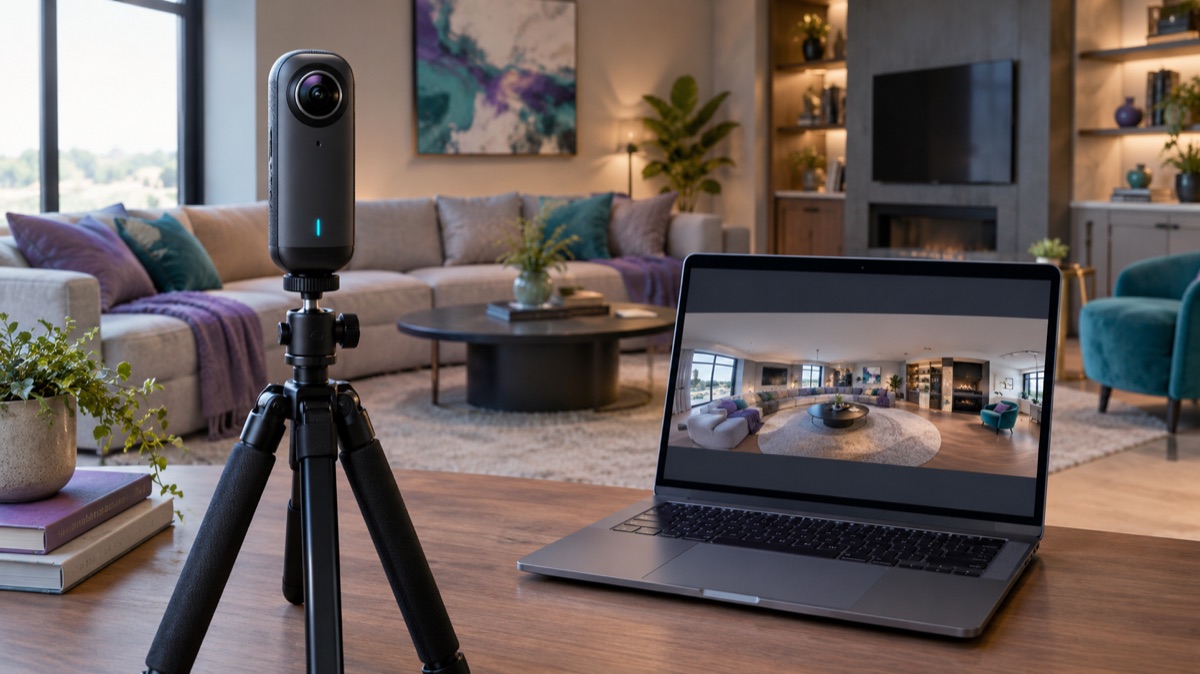
정방형 사진을 위한 360 이미지 편집기
프롬프트 레시피 1
프롬프트 레시피 2
프롬프트 레시피 3
360 사진은 넓은 사진이 아닙니다. 구를 직사각형에 투영한 것입니다. 왼쪽과 오른쪽 가장자리는 이어져야 하고, 수평선은 수평을 유지해야 하며, 카메라 바로 아래 영역은 심하게 왜곡됩니다. 일반 이미지 모델로 편집하는 것은 가능하지만, 다른 검토 과정이 필요합니다.
이 가이드는 이미 등장방형 이미지를 가지고 있고 신중하게 편집하려는 사람을 위한 것입니다. 결과가 VR에 바로 쓸 수 있다고 보장하는 것은 아닙니다.
짧은 답변
이미지가 2:1이고 수평인지 확인하세요. 이음새에서 떨어진 프레임 중앙부터 편집하세요. 프롬프트에서 수평선과 투영을 보호하세요. 결과는 평면 직사각형으로만 보지 말고 360 뷰어에서 검사하세요. 원본을 보관하세요. 이음새가 깨지면 파노라마 편집기에서 복구하거나 다시 촬영하세요.
등장방형이란 무엇인가
등장방형 이미지는 경도와 위도를 2:1 격자에 매핑합니다. 이미지 중앙은 카메라가 향한 방향이고, 왼쪽과 오른쪽 가장자리는 카메라 뒤에서 만납니다. 위와 아래는 천정과 천저입니다.
이 매핑에는 결과가 따릅니다:
- 곧은 수평선은 곧은 수평선으로 유지되어야 합니다.
- 위와 아래 근처의 물체는 늘어납니다.
- 왼쪽과 오른쪽 가장자리는 이음새 없이 일치해야 합니다.
- 천저(카메라 바로 아래)에는 종종 삼각대가 포함됩니다.
- 이음새 근처의 작은 편집도 랩을 깨뜨릴 수 있습니다.
일반 이미지 모델은 평면 직사각형을 봅니다. 왼쪽 가장자리가 오른쪽 가장자리와 연결되어야 한다는 것을 알지 못합니다. 프롬프트와 검토가 그 지식을 제공해야 합니다.
1단계: 소스 확인
편집 전에 확인하세요:
- 가로세로 비율이 2:1인지, 예를 들어 4096×2048 또는 5760×2880인지.
- 수평선이 수평인지.
- 왼쪽과 오른쪽 가장자리가 눈에 띄는 이음새 없이 이어지는지.
- 이미지가 의도한 출력에 충분히 선명한지.
- 천저가 깨끗하거나 손쉽게 보정할 수 있는지.
소스가 잘렸거나 기울었거나 이미 눈에 보이는 이음새가 있다면 먼저 그것을 고치세요. 생성형 편집은 깨진 투영을 복구하지 않습니다.
2단계: 이음새에서 떨어진 편집 선택
프레임 중앙의 편집부터 시작하세요. 바닥에서 작은 물체를 제거하거나, 밋밋한 하늘을 교체하거나, 벽을 정리하는 것이 왼쪽이나 오른쪽 가장자리 근처를 편집하는 것보다 안전합니다.
고위험 편집:
- 왼쪽이나 오른쪽 가장자리에 걸치는 모든 것.
- 수평선 변경.
- 천저 근처에 큰 물체를 추가하거나 제거.
- 전체 광원 방향 변경.
- 올바르게 감싸져야 하는 사람이나 텍스트 추가.
이음새 근처를 반드시 편집해야 한다면 랩을 인식하는 브러시가 있는 파노라마 편집기에서 하거나, 평면 이미지를 편집한 뒤 이음새를 수동으로 복구하세요.
3단계: 투영을 인식하는 프롬프트 작성
모델이 완전히 이해하지 못할 수 있더라도 프롬프트에 투영을 포함하세요. 지시는 여전히 도움이 됩니다.
이 등장방형 360 사진을 편집하세요. 2:1 투영, 수평선의 수평, 왼쪽과 오른쪽 가장자리의 연속성을 유지하세요. 프레임 중앙 바닥의 작은 물체를 제거하세요. 벽, 창문, 가구의 형상은 변경하지 마세요. 사람이나 텍스트를 추가하지 마세요.
하늘 교체의 경우:
하늘을 부드러운 흐린 그라데이션으로 교체하세요. 수평선을 수평으로 유지하고 지면 조명을 일관되게 하세요. 등장방형 레이아웃과 이음새 영역을 유지하세요. 건물이나 바닥을 변경하지 마세요.
바닥 정리의 경우:
중앙 근처 바닥에서 삼각대와 작은 가방을 제거하세요. 바닥 질감과 그림자를 자연스럽게 이어가세요. 천저 왜곡을 이미지의 나머지 부분과 일관되게 유지하세요.
영역, 보존 제약, 추가하지 말아야 할 것을 명시하세요.
4단계: 뷰어에서 검사
평면 미리보기는 이음새 문제를 숨깁니다. 결과를 360 뷰어에서 열고 전체 구를 회전하세요.
확인하세요:
- 회전할 때 수평선이 수평을 유지하는지.
- 왼쪽과 오른쪽 가장자리가 눈에 보이는 선 없이 만나는지.
- 천저에 떠 있는 물체나 왜곡된 그림자가 없는지.
- 천정에 뒤틀린 하늘이 없는지.
- 랩 전체에서 조명 방향이 일관되는지.
- 해상도가 뷰어에 충분한지.
뷰어가 없다면 이미지 편집기에서 이미지를 가로로 감싸서 이음새를 보는 것으로 검사를 근사할 수 있습니다. 제대로 된 뷰어가 더 좋습니다.
5단계: 복구 또는 거부
이음새가 깨졌다면 세 가지 선택지가 있습니다:
- 파노라마 편집기에서 이음새를 복구합니다.
- 이음새에서 떨어진 더 좁은 범위로 편집을 다시 실행합니다.
- 결과를 거부하고 원본을 사용합니다.
눈에 보이는 이음새가 있는 이미지를 게시하고 VR에 바로 쓸 수 있다고 말하지 마세요. 뷰어가 즉시 보여줍니다.
AI와 360에 관한 참고
일반 이미지 모델은 투영 메타데이터를 보존하지 않습니다. 픽셀을 편집합니다. 즉:
- 출력이 여전히 2:1이지만 더 이상 기하학적으로 올바르지 않을 수 있습니다.
- 수평선이 몇 픽셀 이동할 수 있습니다.
- 이음새가 부드러워지거나 중복될 수 있습니다.
- 천저에 만들어낸 디테일이 포함될 수 있습니다.
이 작업 공간은 등장방형 또는 VR에 바로 쓸 수 있는 결과를 보장하지 않습니다. 모든 편집을 검사가 필요한 후보로 취급하세요.
일반적인 360 편집 작업
| 작업 | 난이도 | 참고 |
|---|---|---|
| 작은 바닥 물체 제거 | 중간 | 천저 왜곡 확인 |
| 밋밋한 하늘 교체 | 중간 | 지면 조명 일관성 유지 |
| 벽 정리 | 낮음 | 이음새에서 떨어져 있기 |
| 삼각대 제거 | 중간에서 높음 | 천저가 심하게 왜곡됨 |
| 가구 추가 | 높음 | 원근과 축척이 어려움 |
| 시간대 변경 | 높음 | 광원 방향이 감싸져야 함 |
| 사람 추가 | 높음 | 가장자리 근처에서 얼굴과 몸이 왜곡됨 |
낮은 난이도의 작업부터 시작하세요. 전체 재조명을 시도하기 전에 자신감을 쌓으세요.
흔한 실수
평면 직사각형만 편집하고 뷰어를 열지 않음. 평면 미리보기에서는 이음새가 보이지 않습니다.
수평선 변경. 기울어진 수평선은 360 환상을 깨뜨립니다.
이음새를 가로질러 편집. 모델은 가장자리가 연결된다는 것을 알지 못합니다.
2:1이면 360에 바로 쓸 수 있다고 가정. 가로세로 비율은 필요하지만 충분하지 않습니다. 투영과 이음새가 중요합니다.
천저를 잊음. 삼각대와 카메라 바로 아래 바닥은 이미지의 일부입니다.
워크플로 시도하기
360 이미지 편집기 페이지는 세 가지 등장방형 프롬프트와 함께 이미지-투-이미지 모드로 작업 공간을 엽니다. 계정 없이 프롬프트를 복사할 수 있습니다. 생성에는 크레딧이 사용됩니다. 가격 페이지에 현재 팩과 플랜이 나열되어 있습니다.
편집이 아니라 새로운 넓은 장면이 필요하다면 파노라마 가이드를 읽으세요. 일반 사진 주위에 캔버스를 추가해야 한다면 이미지 확장 가이드를 사용하세요.