このワークフローを試す
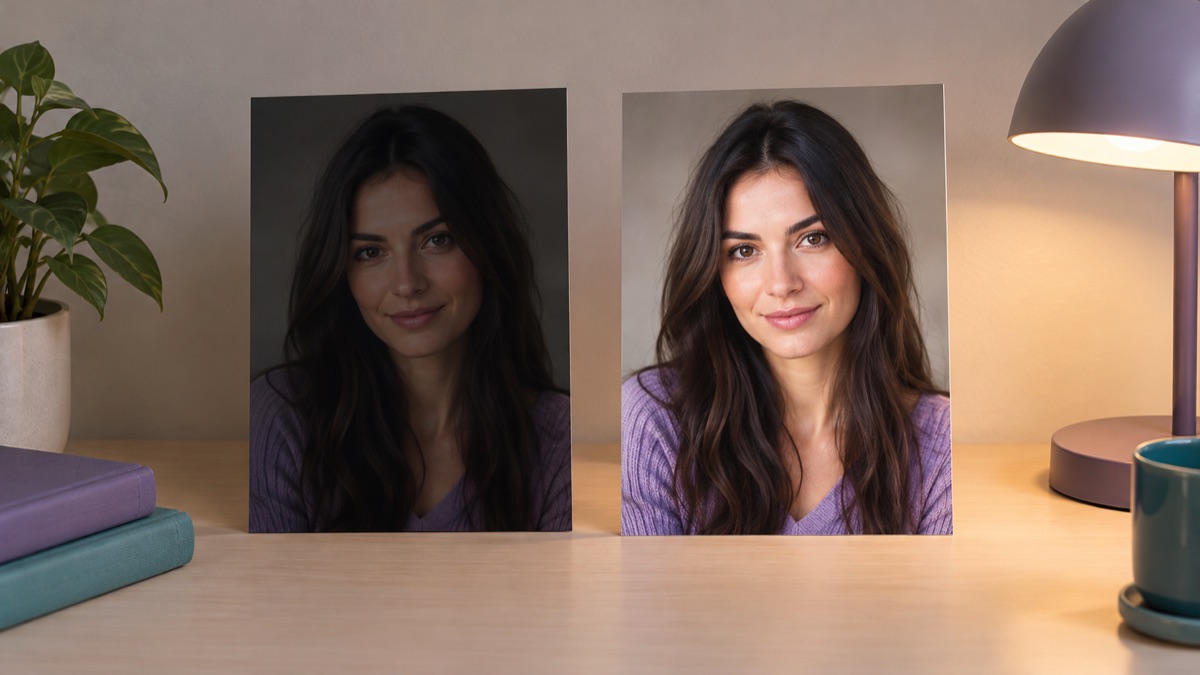
自然な仕上がりを実現するAIフォトエンハンサー
プロンプトレシピ 1
プロンプトレシピ 2
プロンプトレシピ 3
補正は目に見えないものであるべきです。写真は良くなっても、人物はその人物のまま、場所はその場所のままであるべきです。これは損傷を修復する復元とは異なる目標であり、新しい場面を生み出す生成とも異なる目標です。
このガイドは、技術的に弱いものの損傷はしていない写真、つまり暗すぎる、平坦すぎる、ノイズが多すぎる、あるいは少しぼやけている写真を対象としています。
結論から言うと
具体的な問題を名指ししましょう。バランスの取れた露出、自然な肌の質感、保たれたハイライトを求めます。構図と人物の同一性は変えないでください。100パーセント表示で比較します。結果が絵画のように見えるなら、範囲を狭めて再試行します。
補正で変えるべきもの
良い補正では次のことができます:
- 露出不足のシャドウを持ち上げる。
- 明るい領域のディテールを回復する。
- 目に見えるノイズを減らす。
- 穏やかなコントラストを加える。
- 色かぶりを補正する。
- 知覚されるシャープさを向上させる。
次のことはすべきではありません:
- 背景を置き換える。
- 人物の顔や体を変える。
- そこになかった物体を生み出す。
- 濃いメイクやプラスチックのような肌を加える。
- 夜の写真を昼光に変える。
- ぼやけた写真を別の場面のように見せる。
境界線は解釈です。小さな補正は補正です。新しい場面は生成です。
ステップ1:写真を診断する
プロンプトを書く前に、問題を名指ししましょう。
| 症状 | 想定される補正 |
|---|---|
| 暗すぎる | シャドウを持ち上げ、ハイライトを守る |
| 平坦すぎる | 穏やかなコントラストを加え、黒を深める |
| ノイズが多すぎる | ノイズを減らし、質感を保つ |
| ピントが甘い | 微妙なシャープさを加え、やりすぎない |
| 色かぶり | ホワイトバランスを中立化する |
| 白飛びしたハイライト | ハイライトを回復し、露出を下げる |
| 混合照明 | 支配的な光をバランスし、雰囲気を保つ |
1回の実行につき1つの補正のほうが判断しやすくなります。写真が暗くてノイズも多い場合は、まず露出を直し、それからノイズを減らします。
ステップ2:保存の文を書く
元の構図、人物の認識できる顔、肌の色、年齢、自然な肌の質感を保ってください。背景と物体は変えないでください。何も追加したり削除したりしないでください。
製品の場合:
製品の形状、色、ラベルの文字、ロゴの配置を保ってください。背景は変えないでください。
風景の場合:
場面、地平線、雲の構造を保ってください。物体を追加したり削除したりしないでください。
ステップ3:補正の文を書く
方向と限界を具体的に示しましょう。
シャドウを約1段持ち上げ、窓のハイライトを回復し、穏やかなコントラストを加えてください。肌は自然に、色は信じられるものに保ってください。
シャドウの目に見えるノイズを減らしつつ、髪と布地の質感を保ってください。顔を滑らかにしないでください。
室内光による黄色かぶりを中立化し、暖かい雰囲気を保ち、肌の色を保ってください。
数値は正確な制御ではありませんが、意図を伝えます。「約1段」は「もっと明るく」よりも役に立ちます。
ステップ4:肌とハイライトを守る
最もよくある過処理の失敗は、プラスチックのような肌と白飛びしたハイライトです。
次の制約を加えましょう:
- 自然な肌の質感と毛穴を保つ。
- 顔を滑らかにしたり美化したりしない。
- ハイライトを保ち、白にクリップしない。
- 色を信じられるものに保ち、彩度を上げすぎない。
- ノイズ低減を穏やかに保つ。
モデルがすべての質感を除去すると、顔はマネキンのように見えます。ハイライトをクリップすると、窓や空はディテールのない白い形になります。
ステップ5:100パーセントで比較する
元の画像と結果を100パーセント表示で並べて開きます。
確認する項目:
- 目と歯。
- 肌の質感。
- 髪の毛の一本一本。
- 文字とラベル。
- ハイライトとシャドウ。
- 背景のディテール。
- 色の一貫性。
サムネイルサイズでは良く見えても、フルサイズでは悪く見えるなら、それは補正ではありません。
補正と復元の違い
補正は技術的に弱い写真を改善します。復元は損傷を修復します。
| 問題 | 補正 | 復元 |
|---|---|---|
| 暗い露出 | はい | 場合による |
| ノイズ | はい | 場合による |
| 色かぶり | はい | 場合による |
| 傷 | いいえ | はい |
| 折り目 | いいえ | はい |
| 欠けた角 | いいえ | 場合による |
| 色あせたプリント | 場合による | はい |
| 欠けた顔 | いいえ | 確実には不可 |
写真に物理的な損傷がある場合は、写真復元ガイドを使用してください。弱いだけなら、補正が適切なツールです。
よくある間違い
「より良い品質」を求める。 モデルには具体的な目標がありません。問題を名指ししましょう。
シャープのかけすぎ。 少しのシャープさは役立ちますが、やりすぎるとハローが生じます。
肌を滑らかにする。 質感こそが顔をリアルに見せるものです。
構図を変える。 補正はトリミングやフレーミングの変更をすべきではありません。
強く圧縮されたソースを使う。 圧縮アーティファクトはノイズと区別しにくいです。
ぼやけた写真がシャープになることを期待する。 モデルは知覚されるシャープさを加えられますが、撮影されなかったディテールを回復することはできません。
再利用可能な補正プロンプト
アップロードされた写真を参照として使用してください。
構図、人物の認識できる顔、肌の色、年齢、自然な肌の質感を保ってください。背景は変えないでください。
問題:[暗すぎる / 平坦 / ノイズが多い / 色かぶり / ピントが甘い]。
補正:[限界を伴う具体的な変更]。
ハイライトを保ち、色を信じられるものにしてください。
顔を美化したり、痩せさせたり、若返らせたりしないでください。
物体を追加したり削除したりしないでください。
フォトリアルで自然な結果。
写真に手を加えないほうがよい場合
編集しないほうがよい写真もあります:
- ドキュメンタリーやジャーナリズムの画像。
- 意図的な雰囲気が強い写真。
- ノイズが美学の一部である写真。
- 証拠として使われる写真。
- すでに適切に露出している写真。
補正はツールであり、デフォルトではありません。写真に特定の技術的な問題があるときに使いましょう。
ワークフローを試す
AI写真エンハンサーページでは、画像から画像へのモードでワークスペースが開き、3つの補正プロンプトが用意されています。アカウントなしでプロンプトをコピーできます。生成にはクレジットを消費します。現在のパックとプランは料金ページに記載されています。