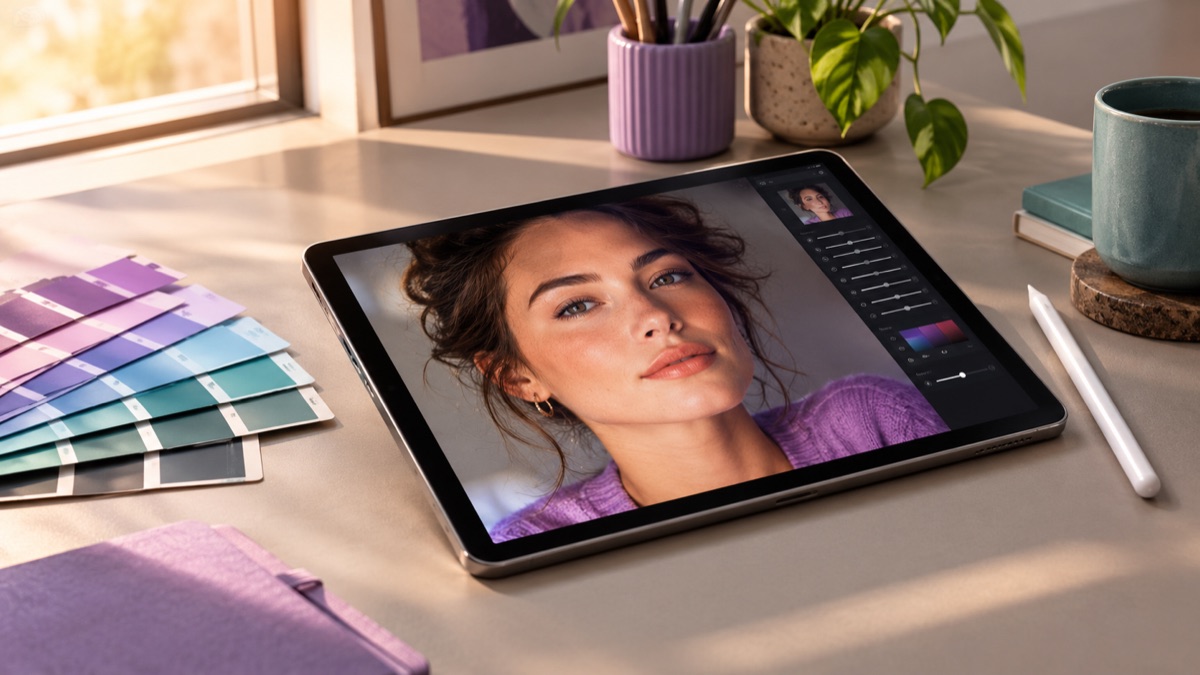
Prueba este flujo de trabajo
Editor de imágenes con IA para editar fotos con prompts
Recetas de prompts 1
Recetas de prompts 2
Recetas de prompts 3
La mayoría de las ediciones de fotos con IA fallan por un motivo aburrido: la instrucción pedía demasiado a la vez. La cara cambió, las manos se multiplicaron, el logo se convirtió en garabatos y el fondo ya no coincidía con la luz. El modelo hizo lo que se le dijo, pero el prompt nunca le indicó qué debía proteger.
Esta guía es un flujo de trabajo práctico de edición. Da por sentado que ya tienes una foto y un cambio concreto en mente. No da por sentado que quieras una persona nueva, una escena nueva ni una imagen completamente distinta.
La respuesta breve
Escribe una frase que nombre lo que debe permanecer igual y luego otra frase que nombre el único cambio que quieres. Sube la versión más nítida del original. Compara el resultado con el original a tamaño completo antes de publicarlo. Si la cara, las manos, el texto o los bordes se desviaron, vuelve a ejecutar la edición con una instrucción más acotada en lugar de aceptar el primer resultado.
Ese es todo el método. El resto de esta guía explica por qué importa cada parte y cómo aplicarla a fotos reales.
Qué cambia realmente un editor de imágenes con IA
Un editor que trabaja a partir de un prompt no pinta dentro de una selección como lo haría un retocador tradicional. Lee la imagen y la instrucción, y luego genera una imagen nueva que debería satisfacer ambas. Eso significa que puede cambiar cualquier cosa, incluidas partes que querías dejar intactas.
Un modelo mental útil: el modelo es un ilustrador muy rápido con una copia de tu foto sobre el escritorio. Intentará que la foto siga siendo reconocible, pero tiene permiso para redibujar lo que considere necesario. Tu prompt es el brief que le indica dónde está el límite.
Esto es distinto de un filtro. Un filtro aplica una transformación fija a cada píxel. Una edición basada en prompt se parece más a un redibujado dirigido: puede eliminar un objeto, reemplazar un fondo, cambiar la ropa o reiluminar una cara, pero también puede reinterpretar detalles que no mencionaste.
Paso 1: prepara la foto de origen
El origen marca el techo del resultado. Una foto nítida, con iluminación uniforme y un sujeto claro le da al modelo información útil. Una foto borrosa, oscura y muy filtrada le da margen para inventar.
Revisa esto antes de subirla:
- El sujeto está enfocado, especialmente los ojos.
- La cara no está muy suavizada por un filtro de belleza.
- El archivo es lo bastante grande para inspeccionarlo al 100 por ciento.
- No hay texto importante que deba sobrevivir a la edición.
- Tienes los derechos para editar y publicar la imagen.
Si el archivo es demasiado grande, comprímelo primero. Si es una captura de pantalla con una cara diminuta, no esperes una edición con calidad de retrato. El modelo no puede recuperar detalle que nunca se capturó.
Paso 2: escribe una frase de preservación
La frase de preservación es la parte que la mayoría de la gente se salta. También es la parte que evita los fallos más comunes.
Una frase de preservación nombra las cosas que no deben cambiar:
Preserva la cara reconocible del sujeto, las proporciones faciales, el tono de piel, la edad aproximada, las proporciones corporales y la anatomía natural. Mantén el mismo número de personas que en la foto subida.
Para productos, la frase cambia:
Preserva la forma exacta del producto, el color, el material, el texto de la etiqueta y la ubicación del logo.
Para interiores:
Preserva la geometría de la habitación, las posiciones de las ventanas, las líneas del suelo y la dirección de la luz existente.
El modelo no necesita un contrato legal. Necesita una restricción clara. Una o dos frases son suficientes.
Paso 3: escribe una sola frase de cambio
Ahora describe el cambio. Sé concreto sobre el resultado visual, no sobre la operación de la herramienta.
Débil: «Hazlo mejor».
Débil: «Mejora el fondo».
Útil: «Reemplaza el fondo por una pared de estudio sobria en gris cálido, añade una sombra de contacto suave bajo el sujeto y mantén la dirección de luz existente».
Útil: «Cambia la chaqueta por un blazer azul marino oscuro, mantén la camisa y la pose sin cambios, y mantén la cara y el pelo idénticos».
Útil: «Elimina el cubo pequeño y los cables cerca de la pared izquierda, continúa de forma natural la textura del suelo y la pared, y no muevas los muebles».
Un cambio por ejecución es más fácil de evaluar. Si necesitas tres cambios, ejecuta tres ediciones en secuencia y revisa cada una. El coste es mayor, pero el fallo es más fácil de localizar y reparar.
Paso 4: describe la luz, no solo los objetos
La luz es lo que hace que una edición parezca pegada o creíble. Cuando añadas un fondo nuevo, indica de dónde viene la luz y qué tan suave es.
Para un retrato:
Luz suave de ventana desde la izquierda, caída gradual en el lado derecho de la cara, textura de piel natural, sin retoque de belleza.
Para un producto:
Softbox grande desde arriba a la izquierda, un relleno sutil desde el frente, una sombra de contacto suave hacia abajo a la derecha, sin brillos especulares duros en la etiqueta.
Para un interior:
Luz cálida de última hora de la tarde desde las ventanas de la derecha, mantén las sombras en las esquinas, no añadas una segunda fuente de luz.
Si la luz original es fuerte y direccional, un fondo nuevo plano se verá mal. Iguala primero la dirección y luego ajusta el color.
Paso 5: inspecciona el resultado como un editor
No juzgues el resultado por la miniatura. Ábrelo a tamaño completo y revisa las zonas que fallan con más frecuencia.
| Zona | Qué revisar | Fallo típico |
|---|---|---|
| Cara | Ojos, línea de la mandíbula, dientes, orejas | Deriva de identidad, piel suavizada, edad cambiada |
| Manos | Número de dedos, articulaciones, uñas | Dedos extra, dedos fusionados, muñecas dobladas |
| Texto | Etiquetas, carteles, pantallas | Palabras mal escritas, letras derretidas |
| Bordes | Pelo, gafas, tela transparente | Halos, bordes recortados, mechones faltantes |
| Sombras | Puntos de contacto, dirección | Sujeto flotante, sombra doble |
| Fondo | Perspectiva, patrón repetido | Líneas torcidas, objetos clonados, punto de fuga desalineado |
| Ropa | Botones, costuras, logos | Patrón cambiado, logo inventado, cuello deformado |
Si una zona falla, no vuelvas a ejecutar toda la edición con un prompt más largo. Vuelve a ejecutarla con un alcance más acotado. Por ejemplo, si el fondo está bien pero la mano está mal, pide el mismo fondo y protege explícitamente las manos, o recorta la edición a la zona que necesita trabajo.
Una plantilla de prompt reutilizable
Aquí tienes una plantilla que funciona para la mayoría de las ediciones de retratos:
Usa la foto subida como referencia principal.
Preserva la cara reconocible del sujeto, las proporciones faciales, el tono de piel,
la edad aproximada, las proporciones corporales, la pose y la anatomía natural.
Mantén el mismo número de personas que en la foto subida.
[Un cambio específico.]
[Detalles de iluminación y superficies.]
Fotografía editorial fotorrealista, textura de piel realista, sombras naturales.
Evita identidad alterada, extremidades extra, dedos duplicados, anatomía distorsionada,
texto, logos y marcas de agua.
Sustituye las líneas entre corchetes. Mantén las líneas de preservación y de evitación a menos que tengas un motivo para cambiarlas.
Cuándo usar un flujo de trabajo diferente
La edición basada en prompt no es la herramienta adecuada para todos los trabajos.
- Impresión antigua dañada con arañazos y esquinas faltantes: usa un flujo de trabajo de restauración y conserva el escaneo original.
- La foto necesita más lienzo, no una escena diferente: usa un flujo de trabajo de extensión o outpainting.
- La foto es técnicamente débil pero la escena está bien: usa un flujo de trabajo de mejora con una corrección acotada.
- Necesitas un recorte transparente: usa una herramienta de eliminación de fondo, no un reemplazo generativo.
- Necesitas un cambio preciso y medido: usa un editor tradicional. Un modelo generativo es una interpretación, no una medición.
Errores comunes
Pedir una escena nueva y una cara nueva al mismo tiempo. El modelo no tiene motivo para mantener la identidad si el prompt no la protege.
Usar «profesional» como única instrucción. Para el modelo, profesional puede significar un blazer, un fondo gris, una edad diferente o un retoque intenso. Nombra el resultado visual que quieres.
Editar una captura de pantalla de baja resolución. Las caras pequeñas y el texto comprimido son las entradas más difíciles. Parte del archivo original.
Aceptar el primer resultado porque se ve bien en tamaño miniatura. La mayoría de los fallos solo se ven a tamaño completo.
Publicar una foto editada como registro documental. Una edición es una interpretación. Si la imagen se usa como evidencia, etiquétala y conserva el original.
Una lista de verificación de cinco minutos
Antes de exportar, repasa esta lista:
- ¿La persona sigue pareciendo la persona del original?
- ¿Las manos, las orejas y los dientes son anatómicamente plausibles?
- ¿Algún texto de la imagen sigue siendo correcto?
- ¿Los bordes del sujeto resisten frente al fondo nuevo?
- ¿La dirección de la sombra coincide con la luz?
- ¿El resultado es honesto sobre lo que es?
- ¿Todavía tienes el archivo original?
Si alguna respuesta es no, la edición no está terminada.
Prueba el flujo de trabajo
La página del editor de imágenes con IA abre el espacio de trabajo en modo imagen a imagen con tres prompts de inicio. Puedes leer la página y copiar un prompt sin cuenta. Una generación consume créditos, y la página de precios enumera los paquetes y planes actuales.
Si necesitas un encuadre más amplio en lugar de una escena cambiada, lee la guía del extensor de imágenes. Si el fondo es el único problema, la guía del cambiador de fondo es un punto de partida más acotado.