Diesen Workflow ausprobieren
Panorama-Bildgenerator für weite Szenen
Prompt-Rezepte 1
Prompt-Rezepte 2
Prompt-Rezepte 3
Ein breites Bild ist nicht automatisch ein Panorama. Ein Panorama hat einen durchgehenden Horizont, ein glaubwürdiges Gefühl von Tiefe und genug Variation, um das Bild zu füllen, ohne sich zu wiederholen. Ein gestrecktes quadratisches Bild hat nichts davon.
Dieser Leitfaden erklärt, wie du einen Prompt schreibst, der ein breites Format füllt, wie du das Verhältnis wählst und wie du das Ergebnis prüfst, bevor du es als Banner, Hintergrund oder Konzept verwendest.
Die kurze Antwort
Wähle eine Szene mit einem starken Horizont: eine Landschaft, einen Innenraum oder eine Skyline. Benenne den Vordergrund, die mittlere Distanz, die Ferne und eine Lichtrichtung. Verwende das breiteste Verhältnis, das der Live-Selektor unterstützt. Prüfe beide Enden auf wiederholte Objekte und einen auslaufenden Horizont. Bezeichne das Ergebnis nicht als 360-Foto, solange du die Projektion nicht überprüft hast.
Was eine weite Szene funktionieren lässt
Ein breites Format hat mehr Platz, also braucht es mehr Struktur. Drei Ebenen leisten die meiste Arbeit:
- Vordergrund: etwas Nahes, das den Betrachter verankert, etwa ein Felsen, ein Tisch, ein Weg oder eine Pflanze.
- Mittlere Distanz: das Hauptmotiv oder der Raum, der den Blick durch das Bild führt.
- Ferne: der Horizont, die Skyline oder die Rückwand, die Tiefe erzeugt.
Wenn du nur eine Ebene beschreibst, wird das Modell sie strecken. Wenn du alle drei beschreibst, hat das Bild auch bei einem breiten Verhältnis Tiefe.
Wähle die richtige Szene
Manche Szenen sind von Natur aus panoramatisch:
- Bergketten und Seen.
- Küstenlinien und Häfen.
- Stadtskylines zur blauen Stunde.
- Lange Innenräume mit Fenstern.
- Felder, Wüsten und Straßen.
- Konzertsäle und Galerien.
Manche Szenen widersetzen sich dem Format:
- Ein Nahporträt.
- Ein einzelnes kleines Produkt.
- Eine Szene ohne Horizont oder Tiefenhinweise.
- Ein detailliertes Muster, das sich wiederholen wird.
Wenn du ein breites Bild eines Porträts oder eines Produkts brauchst, verwende einen Extender oder ein Layout mit Negativraum, statt ein Panorama zu erzwingen.
Schreibe den Prompt in vier Zeilen
Ein zuverlässiger Panorama-Prompt hat vier Teile.
Zeile 1: die Szene und der Horizont.
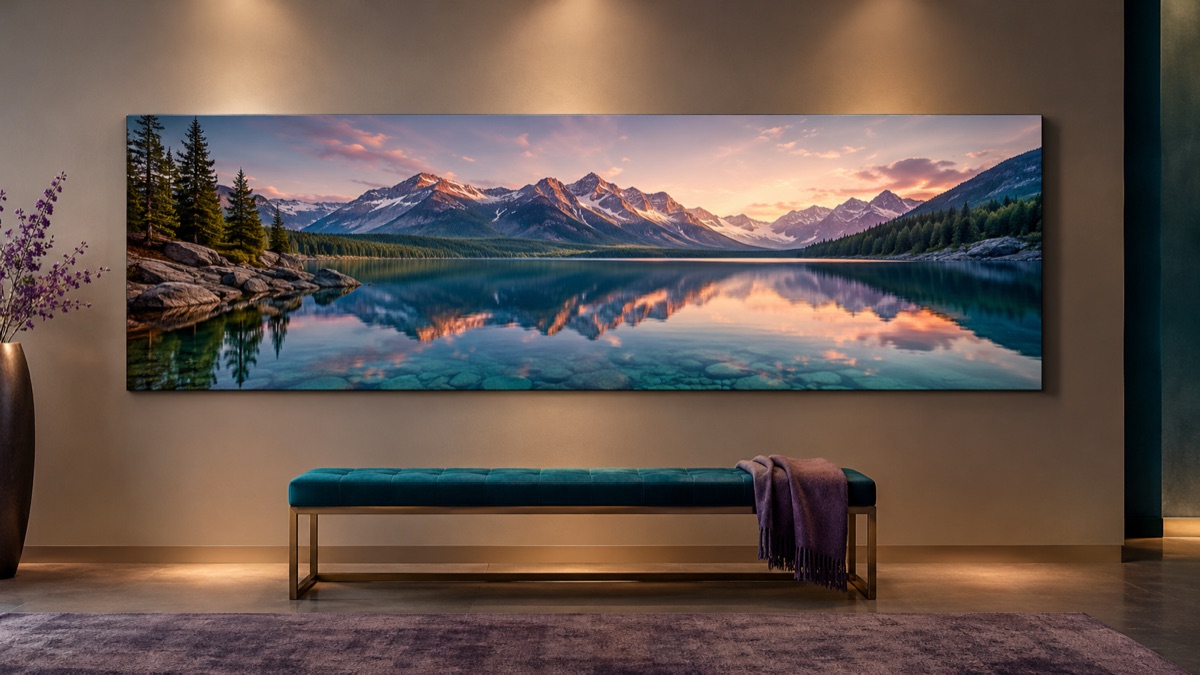
Eine weite Panoramaansicht eines Bergsees bei Sonnenaufgang, mit einem durchgehenden Horizont und geschichteten Gipfeln.
Zeile 2: die drei Ebenen.
Ein felsiger Vordergrund am Wasserrand, ein spiegelglatter See in der mittleren Distanz und eine Bergkette in der Ferne.
Zeile 3: das Licht.
Weiches Sonnenaufgangslicht von rechts, warme Glanzlichter auf den Gipfeln, kühle Schatten im Tal, leichter Dunst.
Zeile 4: die Einschränkungen.
Keine Menschen, kein Text, keine Boote, keine Gebäude. Halte den Horizont waagerecht und die Komposition durchgehend über das ganze Bild.
Die Einschränkungen verhindern, dass das Modell ein Fokusobjekt hinzufügt, das es an den Rändern nicht auflösen kann.
Wähle das Seitenverhältnis
Das Verhältnis verändert die Komposition.
| Verhältnis | Am besten für | Hinweise |
|---|---|---|
| 16:9 | Website-Banner, Video | Ein sicheres breites Format |
| 21:9 | Kinoreife Banner, Druck | Anspruchsvoller, höheres Wiederholungsrisiko |
| 2:1 | Standbilder im Panoramastil | Nicht automatisch equirektangular |
| 3:1 | Sehr breite Streifen | Hohes Wiederholungsrisiko |
Beginne mit 16:9 oder 21:9. Verwende 2:1 nur, wenn du genau diese Form brauchst, und verwechsle sie nicht mit einem 360-Bild.
Prüfe die Enden
Breite Generierungen scheitern oft an den Rändern. Das Modell hat mehr Platz zu füllen, also wiederholt es möglicherweise einen Baum, ein Fenster oder einen Berg.
Prüfe das linke und das rechte Drittel:
- Wird dasselbe Objekt wiederholt?
- Bleibt der Horizont waagerecht?
- Bleibt die Lichtrichtung konsistent?
- Verblasst oder verschwimmt das Detail an den Rändern?
- Gibt es ein unbeabsichtigtes Motiv am Rand?
Wenn sich die Enden wiederholen, schneide sie ab oder generiere mit einer einfacheren Szene neu. Ein etwas schmalerer Ausschnitt mit sauberem Horizont ist besser als ein bildbreites Bild mit einem offensichtlichen Klon.
Verwende es als Hintergrund
Ein Panorama funktioniert oft am besten als Hintergrund mit Text darüber. Das verändert die Anforderungen:
- Lass einen ruhigen Bereich für die Überschrift frei.
- Vermeide kontrastreiche Details hinter dem Text.
- Halte das Hauptmotiv von der Textzone fern.
- Prüfe den Kontrast bei der endgültigen Textgröße.
- Teste das Bild mit dem tatsächlichen Text, nicht mit Lorem ipsum.
Ein schönes Panorama kann ein schlechter Hintergrund sein, wenn der Text keinen ruhigen Platz zum Sitzen hat.
Panorama versus 360
Ein generiertes Panorama ist ein breites flaches Bild. Ein 360-Foto ist eine equirektangulare Projektion mit nahtlosem Übergang. Sie sind nicht austauschbar.
- Ein Panorama kann ein Banner, ein Hero-Bild oder ein Konzept sein.
- Ein 360-Foto kann in einer Kugel betrachtet werden.
- Ein 2:1-Verhältnis ist für equirektangular notwendig, aber nicht ausreichend.
- Bei einem generierten Panorama ist nicht garantiert, dass es sich nahtlos umschließt.
Wenn du einen 360-Workflow brauchst, lies den 360-Foto-Workflow und prüfe das Ergebnis in einem Viewer.
Häufige Fehler
Nur die Ferne beschreiben. Das Bild wird zu einer flachen Wand aus Bergen.
Die Lichtrichtung vergessen. Ein Panorama mit inkonsistentem Licht wirkt wie eine Collage.
Ein sehr breites Verhältnis für eine komplexe Szene verwenden. Wiederholung und Verbiegung nehmen mit der Breite zu.
Text über einen belebten Bereich legen. Der Hintergrund kämpft gegen die Botschaft.
Ein breites Bild als 360-Foto bezeichnen. Die Projektion ist nicht dieselbe.
Die Ränder ignorieren. Die Mitte kann großartig aussehen, während sich die Enden wiederholen.
Ein wiederverwendbarer Panorama-Prompt
Eine weite Panoramaansicht von [Szene], mit einem durchgehenden Horizont.
Vordergrund: [nahes Objekt oder Fläche].
Mittlere Distanz: [Hauptraum oder Motiv].
Ferne: [Horizont, Skyline oder Rückwand].
Licht: [Richtung, Qualität, Farbe].
[Atmosphäre: Dunst, Nebel, klar, Sturm.]
Keine Menschen, kein Text, keine Logos.
Halte den Horizont waagerecht und die Komposition durchgehend.
Breite [Verhältnis]-Komposition, fotorealistisch, natürliche Farben.
Qualitätsprüfung vor der Veröffentlichung
Betrachten Sie die volle Breite bei 100 % und dann in Miniaturansicht. Scannen Sie bei 100 % den Horizont nach einer Stufe, einem doppelten Baum oder einem Gebäude, das sich biegt. Prüfen Sie in Miniaturansicht, ob die Szene auch ohne die Details noch lesbar ist. Folgen Sie als Nächstes dem Licht: Jedes Objekt, das einen Schatten wirft, sollte in derselben Richtung übereinstimmen. Untersuchen Sie dann beide Enden des Rahmens. Ein breites Bild wiederholt oft seinen linken Rand auf der rechten Seite, also schneiden Sie ein wenig ab oder erweitern Sie die Leinwand, bevor Sie Text platzieren. Öffnen Sie schließlich die Datei auf einem Telefon. Ein Panorama, das nur auf einem Desktop-Monitor funktioniert, ist nicht fertig; der Beschnitt und der Kontrast müssen auf einem kleinen Bildschirm bestehen.
Probiere den Workflow aus
Die Seite Panorama-Bildgenerator öffnet den Arbeitsbereich im Text-zu-Bild-Modus mit drei Weitwinkel-Szenen-Prompts. Du kannst einen Prompt ohne Konto kopieren. Eine Generierung verbraucht Credits; die Preisseite listet die aktuellen Pakete und Pläne auf.
Wenn du ein vorhandenes Foto zu einem breiteren Format erweitern möchtest, lies den Leitfaden zum Bild-Extender. Wenn du ein echtes 360-Foto bearbeiten musst, beginne mit dem 360-Workflow.