尝试此工作流
AI 图像扩展器,打造更宽画幅与干净裁剪
提示词配方 1
提示词配方 2
提示词配方 3
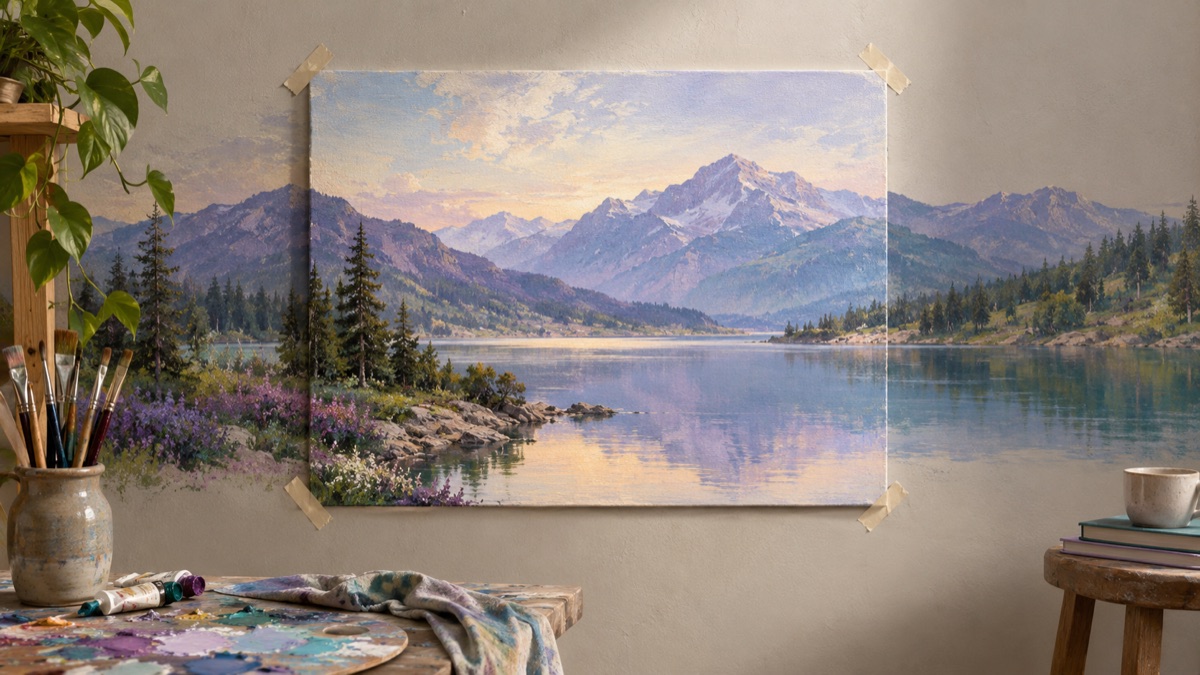
紧凑的裁剪并不总是构图失误。有时照片就是这样拍摄的,主体周围确实没有更多空间。AI 图像扩展器会在原始边缘之外添加新像素,使画面变得更宽或更高。它很有用,但也是最容易生成“乍看可信、放大即露馅”的图像的方式之一。
本指南涵盖实用层面:扩展多少、提示词中写什么、接缝在哪里失败,以及何时根本不应使用该工具。
简要回答
分小步扩展。说明目标形状、应延续的表面以及必须匹配的光线。以 100% 比例检查原始边缘,而不是缩略图。如果扩展幅度较大,分两次处理而不是一次完成。保留原始文件。
外绘实际做了什么
外绘围绕现有图像生成新内容。原始像素是参考;新区域是虚构的。模型会尝试延续场景,但它并不知道画面之外有什么。它根据可见信息做出合理猜测。
这一区别对诚实性很重要。扩展后的照片不是更宽的照片,而是原始照片加上生成内容。如果图像被用作证据、产品记录或历史文件,请标注生成区域,或将原始文件保留为主文件。
何时扩展是合适的工具
当原始内容很强、唯一的问题是画幅时,扩展是合适的选择。
- 需要变成 16:9 横幅而不裁掉主体的肖像。
- 需要为标题留出空白的产品图。
- 需要为故事制作竖版的正方形照片。
- 需要为印刷版式增加一点天空或前景的风景照。
- 需要变得更宽才能用作背景的场景。
当原始图像模糊、主体被裁掉且需要新的解剖结构,或新区域需要事实正确时,扩展就不合适。模型可以虚构延续内容,但无法恢复从未拍摄到的部分。
第 1 步:在写提示词之前确定最终形状
目标比例决定模型需要虚构多少内容。正方形照片扩展到 16:9 会在左右两侧增加适量内容。同一张照片扩展到 21:9 则增加得多得多。
| 原始 | 目标 | 变化 | 风险 |
|---|---|---|---|
| 1:1 | 4:5 | 小幅垂直扩展 | 低 |
| 1:1 | 16:9 | 中等水平扩展 | 中 |
| 1:1 | 21:9 | 大幅水平扩展 | 高 |
| 3:2 | 16:9 | 小幅水平扩展 | 低 |
| 9:16 | 16:9 | 大幅水平扩展 | 高 |
从能解决版式问题的最小改动开始。如果你需要 21:9 横幅,先试 16:9,检查接缝,然后再扩展。两次小步处理通常比一次大幅跳跃更可靠。
第 2 步:描述延续内容,而不是新场景
提示词应告诉模型要延续什么,不应引入新主体。
有效示例:“将这张照片扩展为更宽的 16:9 画幅。延续相同的墙壁、地板和窗户光线。保持主体、姿势和服装完全一致。不要添加人物或家具。”
有效示例:“在山的上方添加更多天空,在小径下方添加更多前景。延续现有的雾气和相同的日出方向。保持徒步者和路径不变。”
无效示例:“让它更宽更美。”模型没有关于新区域应填充什么的指示,因此会随意虚构。
说明四件事:
- 目标比例或方向(更宽、更高、正方形)。
- 延续的表面(墙壁、地板、天空、水面、植被)。
- 必须匹配的光线(方向、柔和度、颜色)。
- 不得添加或更改的主体。
第 3 步:保护原始边缘
原始边缘是接缝出现的地方。如果提示词改变了整个画面的光照,新区域可能看起来像另一张照片。要求延续现有光线,而不是建立新的光照设置。
一个有用的说法:“保持原始区域不变,并将其光线、透视和调色延续到新区域。”
如果原始图像有强烈的暗角或色偏,请说明。中性新区域紧邻暖色原始区域会看起来像贴上去的条带。
第 4 步:正确检查接缝
不要以小预览检查结果。以 100% 比例打开,查看原始区域与新区域之间的边界。
检查以下内容:
- 是否有可见的垂直线或水平线?
- 直线边缘(墙壁、桌子、地平线)是否在边界处弯曲?
- 纹理是否以明显图案重复?
- 新区域的噪点水平或锐度是否不同?
- 阴影方向是否匹配?
- 透视是否汇聚到同一消失点?
如果接缝可见,第二次处理可以修复小区域。要求混合接缝,同时保护两侧。如果整个扩展都是错的,用更小的目标比例重新开始。
第 5 步:检查新的解剖结构
如果扩展包含人物,模型可能会在新区域添加一只手、一条手臂或第二个人。检查整个画面,而不仅仅是原始主体。
对于肖像,查看:
- 原始画幅边缘的肩膀和手臂。
- 之前被裁掉的手。
- 延续到新区域的头发。
- 包带或珠宝等配饰。
如果新的解剖结构有误,要么减少扩展,要么明确说“不要添加手、手臂或额外人物”。
可复用的扩展提示词
将上传的照片作为原始区域的精确参考。
通过添加[左/右/上/下]空间,将画幅扩展到[目标比例]。
延续现有的[表面]、[光线方向]和[调色]。
保持主体、姿势、服装和面部身份不变。
不要添加人物、手、文字、标志或新物体。
新区域应看起来像同一张照片,而不是拼贴。
替换方括号中的字段。保留“同一张照片,而不是拼贴”这一行;它有助于模型追求连续性,而不是新构图。
常见错误
一次扩展太远。 大幅扩展容易导致重复和透视弯曲。分阶段进行。
在扩展的同时要求新背景。 如果新区域是不同场景,接缝就会显现。先扩展,然后在单独的处理中编辑背景。
忽略原始光线。 光线方向不同的新区域会让整张图像看起来像合成图。
以缩略图尺寸判断。 接缝在预览中往往不可见,在印刷品中却很明显。
忘记原始文件。 保留原始文件;扩展版本是衍生文件。
扩展与生成全景图的区别
扩展器在照片周围添加画布。全景图生成器根据提示词创建宽场景。它们是不同的任务。
- 当原始照片是主体且你需要更多空间时,使用扩展器。
- 当你需要新的宽场景时,使用全景图生成器。
- 不要把扩展后的照片称为 360 全景图。360 图像需要等距柱状投影和无缝环绕,通用扩展器无法保证这一点。
如果你的目标是 360 工作流,请阅读 360 照片工作流 并在查看器中检查结果。
何时不应扩展
以下情况不要扩展:
- 原始图像太模糊,无法支撑新区域。
- 主体在关节处被裁掉,而新区域需要准确的解剖结构。
- 图像是法律、医疗或新闻记录。
- 你需要的是有依据的重建,而不是合理的延续。
- 最终用途要求整个画面都是真实照片。
对于这些情况,请重新拍摄、以不同方式裁剪,或使用适合原始画幅的版式。
试用该工作流
AI 图像扩展器 页面以图生图模式打开工作区,并提供三个扩展提示词。无需账户即可复制提示词;生成会从共享余额中扣除积分。定价页面 列出了当前的积分包和套餐。