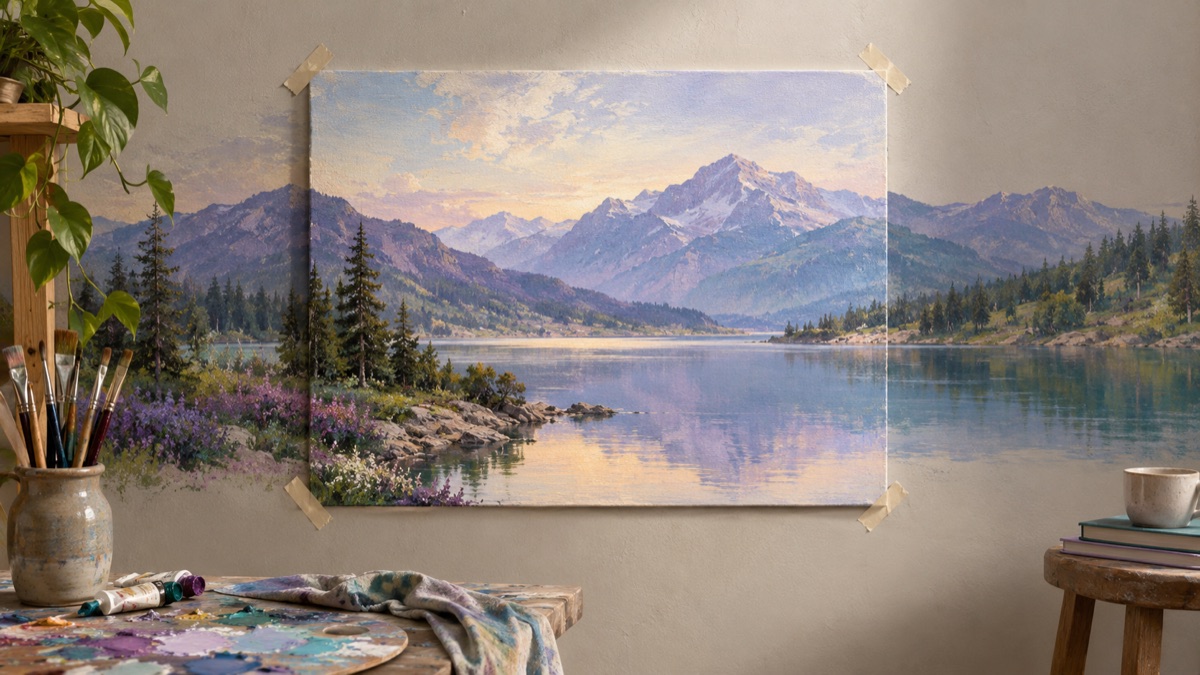
Experimente este fluxo de trabalho
Extensor de imagem com IA para molduras mais largas e cortes limpos
Receitas de prompts 1
Receitas de prompts 2
Receitas de prompts 3
Um recorte apertado nem sempre é um erro de composição. Às vezes a foto foi capturada assim, e simplesmente não há mais espaço ao redor do assunto. Um extensor de imagem com IA adiciona novos pixels além da borda original para que o enquadramento fique mais largo ou mais alto. É útil, mas também é uma das maneiras mais fáceis de produzir uma imagem que parece convincente até alguém dar zoom.
Este guia cobre a versão prática: quanto estender, o que dizer no prompt, onde as emendas falham e quando você não deve usar a ferramenta de jeito nenhum.
A resposta curta
Estenda em pequenos passos. Nomeie o formato de destino, a superfície que deve continuar e a luz que precisa combinar. Inspecione a borda original em 100 por cento, não a miniatura. Se a extensão for grande, faça em duas passadas em vez de uma. Guarde o arquivo original.
O que o outpainting realmente faz
O outpainting gera conteúdo novo ao redor de uma imagem existente. Os pixels originais são a referência; a nova área é inventada. O modelo tenta continuar a cena, mas não sabe o que estava fora do enquadramento. Ele faz um palpite plausível a partir das informações visíveis.
Essa distinção importa para a honestidade. Uma foto estendida não é uma fotografia mais ampla. É a fotografia original mais conteúdo gerado. Se a imagem for usada como evidência, registro de produto ou documento histórico, identifique a área gerada ou mantenha o original como arquivo principal.
Quando estender é a ferramenta certa
Estender é uma boa escolha quando o conteúdo original é forte e o enquadramento é o único problema.
- Um retrato que precisa virar um banner 16:9 sem cortar o assunto.
- Uma foto de produto que precisa de espaço vazio para uma manchete.
- Uma foto quadrada que precisa de uma versão vertical para um story.
- Uma paisagem que precisa de um pouco mais de céu ou primeiro plano para um layout de impressão.
- Uma cena que precisa ficar mais larga antes de ser usada como fundo.
É uma escolha ruim quando o original está desfocado, quando o assunto está cortado de um jeito que exige nova anatomia ou quando a nova área precisa ser factualmente correta. O modelo pode inventar uma continuação; ele não pode recuperar o que nunca foi fotografado.
Passo 1: escolha o formato final antes de escrever
A proporção de destino determina quanto o modelo tem que inventar. Uma foto quadrada estendida para 16:9 adiciona uma quantidade moderada à esquerda e à direita. A mesma foto estendida para 21:9 adiciona muito mais.
| Original | Destino | O que muda | Risco |
|---|---|---|---|
| 1:1 | 4:5 | Pequena extensão vertical | Baixo |
| 1:1 | 16:9 | Extensão horizontal moderada | Médio |
| 1:1 | 21:9 | Grande extensão horizontal | Alto |
| 3:2 | 16:9 | Pequena extensão horizontal | Baixo |
| 9:16 | 16:9 | Grande extensão horizontal | Alto |
Comece com a menor mudança que resolve o problema de layout. Se você precisa de um banner 21:9, tente 16:9 primeiro, inspecione a emenda e depois estenda de novo. Duas passadas pequenas costumam ser mais confiáveis do que um salto grande.
Passo 2: descreva a continuação, não uma nova cena
O prompt deve dizer ao modelo o que continuar. Ele não deve introduzir novos assuntos.
Útil: "Estenda esta foto para um enquadramento 16:9 mais largo. Continue a mesma parede, o mesmo piso e a mesma luz da janela. Mantenha o assunto, a pose e a roupa idênticos. Não adicione pessoas nem móveis."
Útil: "Adicione mais céu acima da montanha e mais primeiro plano abaixo da trilha. Continue a névoa existente e a mesma direção do nascer do sol. Mantenha o caminhante e o caminho inalterados."
Fraco: "Deixe mais largo e mais bonito." O modelo não tem instrução sobre o que deve preencher a nova área, então vai inventar algo arbitrário.
Nomeie quatro coisas:
- A proporção ou direção de destino (mais largo, mais alto, quadrado).
- A superfície que continua (parede, piso, céu, água, folhagem).
- A luz que precisa combinar (direção, suavidade, cor).
- Os assuntos que não devem ser adicionados ou alterados.
Passo 3: proteja a borda original
A borda original é onde a emenda aparece. Se o prompt altera a iluminação em todo o enquadramento, a nova área pode parecer uma fotografia diferente. Peça que a luz existente continue, em vez de uma nova configuração de luz.
Uma frase útil: "Mantenha a área original inalterada e continue sua luz, perspectiva e correção de cor na nova área."
Se o original tem um vinheta forte ou um desvio de cor, diga isso. Uma nova área neutra ao lado de um original quente vai parecer uma faixa colada.
Passo 4: inspecione a emenda corretamente
Não inspecione o resultado como uma prévia pequena. Abra em 100 por cento e olhe para o limite entre o original e a nova área.
Verifique estes pontos:
- Há uma linha vertical ou horizontal visível?
- Alguma borda reta (parede, mesa, horizonte) se curva no limite?
- A textura se repete em um padrão óbvio?
- A nova área tem um nível de ruído ou nitidez diferente?
- A direção da sombra combina?
- A perspectiva converge para o mesmo ponto de fuga?
Se a emenda estiver visível, uma segunda passada pode reparar uma pequena área. Peça que a emenda seja mesclada protegendo os dois lados. Se a extensão inteira estiver errada, comece de novo com uma proporção de destino menor.
Passo 5: verifique a nova anatomia
Se a extensão inclui uma pessoa, o modelo pode adicionar uma mão, um braço ou uma segunda pessoa na nova área. Verifique o enquadramento inteiro, não apenas o assunto original.
Para retratos, observe:
- Ombros e braços na borda do enquadramento original.
- Mãos que antes estavam fora do recorte.
- Cabelo que continua na nova área.
- Acessórios como alças de bolsa ou joias.
Se a nova anatomia estiver errada, estenda menos ou diga explicitamente "não adicione mãos, braços ou pessoas adicionais".
Um prompt de extensor reutilizável
Use a foto enviada como referência exata para a área original.
Estenda o enquadramento para [proporção de destino] adicionando espaço [à esquerda/à direita/acima/abaixo].
Continue a [superfície], a [direção da luz] e a [correção de cor] existentes.
Mantenha o assunto, a pose, a roupa e a identidade facial inalterados.
Não adicione pessoas, mãos, texto, logotipos ou novos objetos.
A nova área deve parecer a mesma fotografia, não uma colagem.
Substitua os campos entre colchetes. Mantenha a linha "a mesma fotografia, não uma colagem"; ela ajuda o modelo a buscar continuidade em vez de uma nova composição.
Erros comuns
Estender demais em uma única passada. Extensões grandes convidam à repetição e à perspectiva torta. Use etapas.
Pedir um novo fundo ao estender. Se a nova área for uma cena diferente, a emenda vai aparecer. Estenda primeiro, depois edite o fundo em uma passada separada.
Ignorar a luz original. Uma nova área com uma direção de luz diferente faz a imagem inteira parecer composta.
Julgar no tamanho da miniatura. A emenda costuma ser invisível na prévia e óbvia na impressão.
Esquecer o arquivo original. Guarde o original; a versão estendida é um derivado.
Estender versus gerar um panorama
Um extensor adiciona tela ao redor de uma foto. Um gerador de panorama cria uma cena ampla a partir de um prompt. São trabalhos diferentes.
- Use o extensor quando a foto original é o assunto e você precisa de mais espaço.
- Use um gerador de panorama quando você precisa de uma nova cena ampla.
- Não chame uma foto estendida de panorama 360. Uma imagem 360 precisa de projeção equirretangular e de uma emenda contínua sem costura, o que um extensor comum não garante.
Se o seu objetivo é um fluxo de trabalho 360, leia o fluxo de trabalho de foto 360 e inspecione o resultado em um visualizador.
Quando não estender
Não estenda quando:
- O original está desfocado demais para sustentar a nova área.
- O assunto está cortado em uma articulação e a nova área precisa de anatomia precisa.
- A imagem é um registro legal, médico ou jornalístico.
- Você precisa de uma reconstrução medida em vez de uma continuação plausível.
- O uso final exige que o enquadramento inteiro seja uma fotografia real.
Nesses casos, refotografe, recorte de outra forma ou use um layout que funcione com o enquadramento original.
Experimente o fluxo de trabalho
A página do extensor de imagem com IA abre o espaço de trabalho no modo imagem para imagem com três prompts de extensão. Copie um prompt sem conta; uma geração usa créditos do saldo compartilhado. A página de preços lista os pacotes e planos atuais.
Se você precisa de um fundo alterado em vez de mais tela, use o guia de troca de fundo. Se você precisa de uma cena ampla do zero, comece pelo guia de panorama.