このワークフローを試す
ワイドシーン向けパノラマ画像ジェネレーター
プロンプトレシピ 1
プロンプトレシピ 2
プロンプトレシピ 3
ワイド画像は自動的にパノラマになるわけではありません。パノラマには連続した地平線、説得力のある距離感、そして繰り返さずにフレームを埋めるだけの変化があります。引き伸ばした正方形の画像には、そのどれもありません。
このガイドでは、ワイドフレームを埋めるプロンプトの書き方、比率の選び方、そしてバナー、背景、コンセプトとして使う前に結果を検査する方法を説明します。
短い答え
強い地平線のあるシーンを選びましょう:風景、室内、またはスカイラインです。前景、中景、遠景、そして一つの光の方向を指定します。ライブセレクターが対応する最もワイドな比率を使います。両端に繰り返されるオブジェクトや色あせた地平線がないか検査します。投影を検証していない限り、結果を360写真と呼んではいけません。
ワイドシーンを成立させるもの
ワイドフレームにはより多くのスペースがあるため、より多くの構造が必要です。三つのレイヤーがほとんどの役割を果たします:
- 前景: 岩、テーブル、小道、植物など、視聴者を引き止める近くのもの。
- 中景: 主要な被写体、またはフレーム全体に視線を運ぶ空間。
- 遠景: 奥行きを与える地平線、スカイライン、または奥の壁。
一つのレイヤーだけを説明すると、モデルはそれを引き伸ばします。三つすべてを説明すれば、ワイド比率でも画像に奥行きが生まれます。
適切なシーンを選ぶ
自然にパノラマになるシーンもあります:
- 山脈と湖。
- 海岸線と港。
- ブルーアワーの都市のスカイライン。
- 窓のある長い室内。
- 畑、砂漠、道路。
- コンサートホールやギャラリー。
フォーマットに合わないシーンもあります:
- クローズアップのポートレート。
- 単一の小さな商品。
- 地平線や奥行きの手がかりがないシーン。
- 繰り返される詳細なパターン。
ポートレートや商品のワイド画像が必要な場合は、パノラマを無理に作るのではなく、エクステンダーやネガティブスペースを使ったレイアウトを使用してください。
プロンプトを4行で書く
信頼できるパノラマプロンプトには4つの部分があります。
1行目:シーンと地平線。
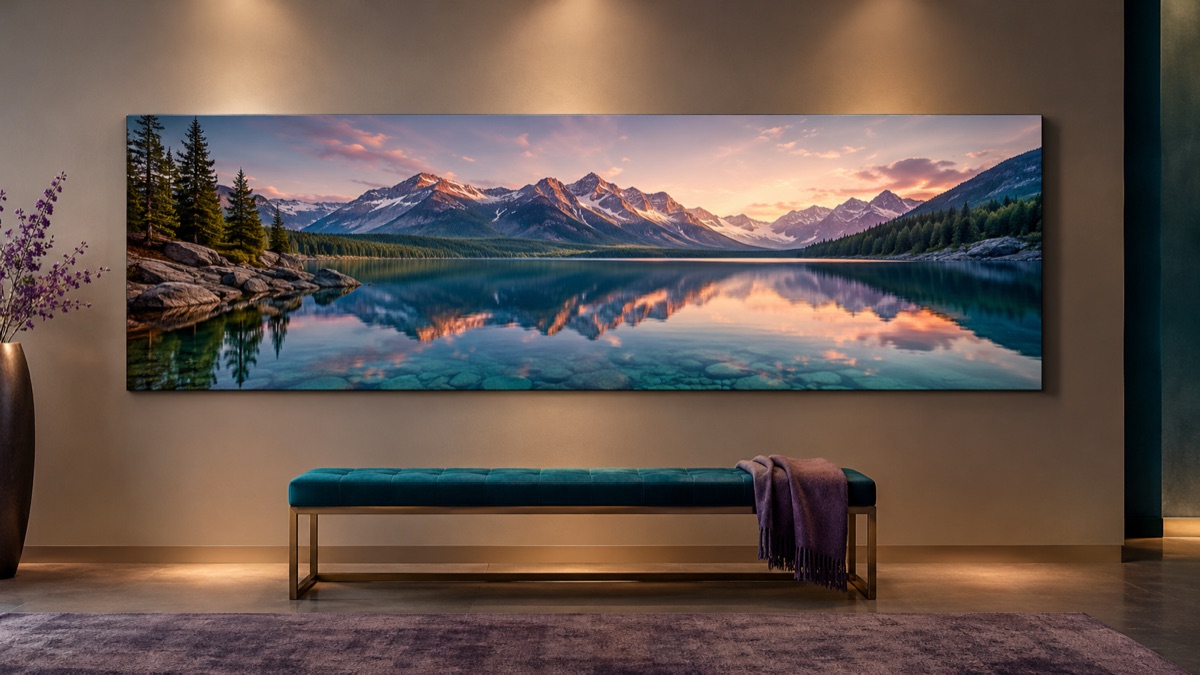
日の出の山の湖のワイドパノラマビュー、連続した地平線と層になった峰々。
2行目:三つのレイヤー。
水辺の岩の前景、中景の鏡のように静かな湖、遠景の山脈。
3行目:光。
右からの柔らかな日の出の光、峰々の暖かなハイライト、谷の冷たい影、薄いもや。
4行目:制約。
人、テキスト、ボート、建物はなし。地平線を水平に保ち、構図をフレーム全体で連続させる。
制約は、モデルが端で解像できない焦点オブジェクトを追加するのを防ぎます。
アスペクト比を選ぶ
比率は構図を変えます。
| 比率 | 最適な用途 | 備考 |
|---|---|---|
| 16:9 | ウェブサイトのバナー、動画 | 安全なワイドフォーマット |
| 21:9 | シネマティックなバナー、印刷 | より要求が高く、繰り返しのリスクが高い |
| 2:1 | パノラマ風のスチル | 自動的に正距円筒になるわけではない |
| 3:1 | 非常にワイドなストリップ | 繰り返しのリスクが高い |
16:9または21:9から始めましょう。2:1はその特定の形状が必要な場合にのみ使い、360画像と混同しないでください。
端を検査する
ワイド生成は端で失敗することがよくあります。モデルには埋めるスペースがより多くあるため、木、窓、山を繰り返すことがあります。
左右の三分の一を確認します:
- 同じオブジェクトが繰り返されているか?
- 地平線は水平に保たれているか?
- 光の方向は一貫しているか?
- 端でディテールが色あせたりぼやけたりしていないか?
- 端に意図しない被写体があるか?
端が繰り返されている場合は、切り抜くか、よりシンプルなシーンで再生成してください。明らかなクローンがある全幅の画像よりも、きれいな地平線を持つ少し狭いクロップの方が優れています。
背景として使う
パノラマは、テキストを重ねた背景として最もよく機能することがあります。それにより要件が変わります:
- 見出し用の静かな領域を残す。
- テキストの背後に高コントラストのディテールを避ける。
- 主要な被写体をテキストゾーンから遠ざける。
- 最終的なテキストサイズでコントラストを確認する。
- lorem ipsumではなく、実際のコピーで画像をテストする。
美しいパノラマでも、テキストが置ける静かな場所がなければ、悪い背景になります。
パノラマ対360
生成されたパノラマはワイドなフラット画像です。360写真は継ぎ目のないラップを持つ正距円筒投影です。これらは互換性がありません。
- パノラマはバナー、ヒーロー画像、またはコンセプトになり得ます。
- 360写真は球体で表示できます。
- 2:1の比率は正距円筒に必要ですが、十分ではありません。
- 生成されたパノラマがラップする保証はありません。
360ワークフローが必要な場合は、360写真ワークフローを読み、ビューアで結果を検査してください。
よくある間違い
遠景だけを説明する。 画像は山の平らな壁になります。
光の方向を忘れる。 光が一貫していないパノラマはコラージュのように見えます。
複雑なシーンに非常にワイドな比率を使う。 繰り返しと歪みは幅とともに増加します。
忙しい領域にテキストを置く。 背景がメッセージと競合します。
ワイド画像を360写真と呼ぶ。 投影が同じではありません。
端を無視する。 中央は素晴らしく見えても、端が繰り返されることがあります。
再利用可能なパノラマプロンプト
[シーン]のワイドパノラマビュー、連続した地平線。
前景:[近くのオブジェクトまたは表面]。
中景:[主要な空間または被写体]。
遠景:[地平線、スカイライン、または奥の壁]。
光:[方向、質、色]。
[雰囲気:もや、霧、晴れ、嵐。]
人、テキスト、ロゴはなし。
地平線を水平に保ち、構図を連続させる。
ワイド[比率]構図、フォトリアル、自然な色。
公開前の品質チェック
全体を100%の表示で見てから、サムネイルサイズで確認します。100%では、地平線に段差がないか、木が重複していないか、建物が歪んでいないかを注意深く見てください。サムネイルサイズでは、細部がなくてもシーンが伝わるかを確認します。次に光を追いましょう。影を落とすすべての物体は、同じ方向に一致している必要があります。その後、フレームの両端を調べます。ワイド画像は左端が右側に繰り返されることがよくあるので、テキストを配置する前に少しトリミングするかキャンバスを拡張してください。最後に、ファイルをスマートフォンで開きます。デスクトップモニターでしか機能しないパノラマは未完成です。トリミングとコントラストは小さな画面でも耐えなければなりません。
ワークフローを試す
パノラマ画像ジェネレーターページは、テキストから画像へのモードでワークスペースを開き、三つのワイドシーンプロンプトを用意しています。アカウントなしでプロンプトをコピーできます。生成にはクレジットを使用します。料金ページに現在のパックとプランが記載されています。
既存の写真をよりワイドなフレームに拡張したい場合は、画像エクステンダーガイドを使用してください。実際の360写真を編集する必要がある場合は、360ワークフローから始めてください。