Prova questo flusso di lavoro
Generatore di immagini panoramiche per scene ampie
Ricette di prompt 1
Ricette di prompt 2
Ricette di prompt 3
Un'immagine ampia non è automaticamente un panorama. Un panorama ha un orizzonte continuo, un senso di profondità credibile e abbastanza variazione da riempire l'inquadratura senza ripetersi. Un'immagine quadrata allungata non ha nessuna di queste caratteristiche.
Questa guida spiega come scrivere un prompt che riempia un'inquadratura ampia, come scegliere le proporzioni e come ispezionare il risultato prima di usarlo come banner, sfondo o concept.
La risposta breve
Scegli una scena con un orizzonte forte: un paesaggio, un interno o uno skyline. Indica il primo piano, la distanza intermedia, la distanza lontana e una direzione della luce. Usa le proporzioni più ampie supportate dal selettore live. Ispeziona entrambe le estremità per oggetti ripetuti e un orizzonte che svanisce. Non definire il risultato una foto a 360° se non hai verificato la proiezione.
Cosa rende efficace una scena ampia
Un'inquadratura ampia ha più spazio, quindi ha bisogno di più struttura. Tre livelli fanno la maggior parte del lavoro:
- Primo piano: qualcosa di vicino che ancora lo spettatore, come una roccia, un tavolo, un sentiero o una pianta.
- Distanza intermedia: il soggetto principale o lo spazio che guida l'occhio attraverso l'inquadratura.
- Distanza lontana: l'orizzonte, lo skyline o la parete di fondo che dà profondità.
Se descrivi solo un livello, il modello lo allungherà. Se li descrivi tutti e tre, l'immagine ha profondità anche con proporzioni ampie.
Scegli la scena giusta
Alcune scene sono naturalmente panoramiche:
- Catene montuose e laghi.
- Coste e porti.
- Skyline cittadini all'ora blu.
- Interni lunghi con finestre.
- Campi, deserti e strade.
- Sale da concerto e gallerie.
Alcune scene mal si adattano al formato:
- Un ritratto in primo piano.
- Un singolo prodotto di piccole dimensioni.
- Una scena senza orizzonte o indizi di profondità.
- Un motivo dettagliato che si ripeterà.
Se ti serve un'immagine ampia di un ritratto o di un prodotto, usa un extender o un layout con spazio negativo invece di forzare un panorama.
Scrivi il prompt in quattro righe
Un prompt panoramico affidabile ha quattro parti.
Riga 1: la scena e l'orizzonte.
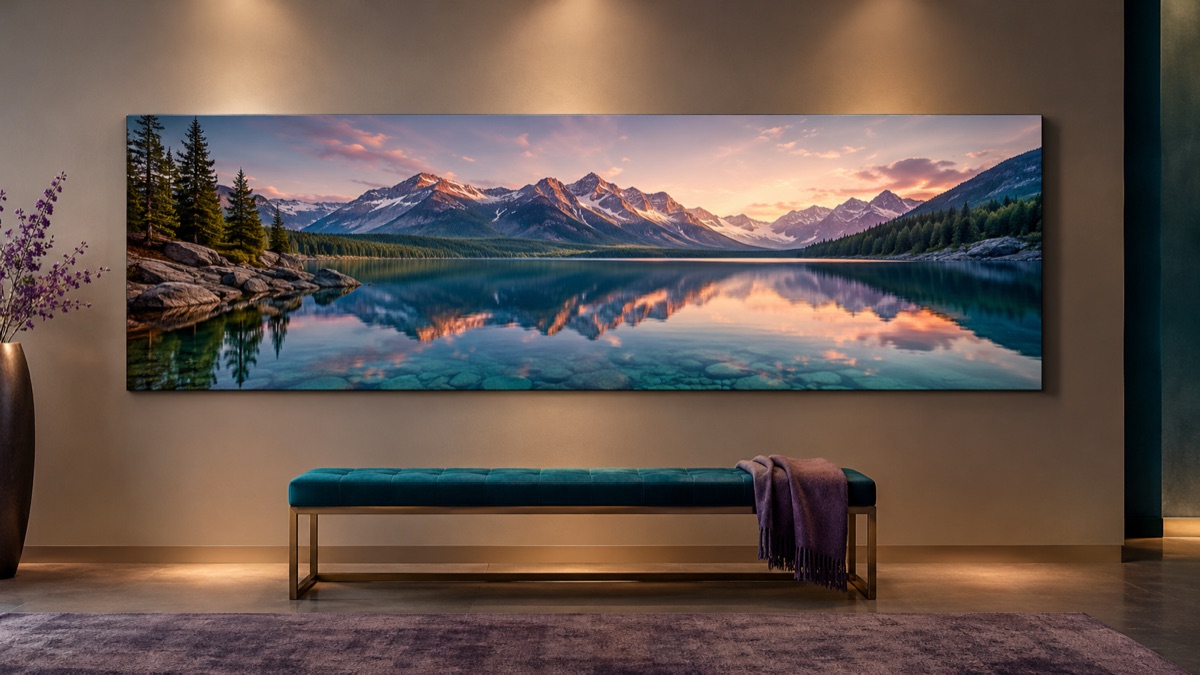
Una vista panoramica ampia di un lago di montagna all'alba, con un orizzonte continuo e cime stratificate.
Riga 2: i tre livelli.
Un primo piano roccioso sulla riva dell'acqua, un lago immobile come uno specchio a media distanza e una catena di montagne in lontananza.
Riga 3: la luce.
Luce morbida dell'alba da destra, riflessi caldi sulle cime, ombre fredde nella valle, leggera foschia.
Riga 4: i vincoli.
Nessuna persona, nessun testo, nessuna barca, nessun edificio. Mantieni l'orizzonte in piano e la composizione continua attraverso l'inquadratura.
I vincoli impediscono al modello di aggiungere un oggetto focale che non riesce a risolvere ai bordi.
Scegli le proporzioni
Le proporzioni cambiano la composizione.
| Proporzioni | Ideali per | Note |
|---|---|---|
| 16:9 | Banner per siti web, video | Un formato ampio sicuro |
| 21:9 | Banner cinematografici, stampa | Più impegnativo, maggior rischio di ripetizione |
| 2:1 | Immagini fisse in stile panorama | Non automaticamente equirettangolari |
| 3:1 | Strisce molto ampie | Alto rischio di ripetizione |
Inizia con 16:9 o 21:9. Usa 2:1 solo quando ti serve quella forma specifica e non confonderla con un'immagine a 360°.
Ispeziona le estremità
Le generazioni ampie spesso falliscono ai bordi. Il modello ha più spazio da riempire, quindi può ripetere un albero, una finestra o una montagna.
Controlla il terzo sinistro e il terzo destro:
- Lo stesso oggetto è ripetuto?
- L'orizzonte resta in piano?
- La direzione della luce resta coerente?
- Il dettaglio svanisce o si sfoca ai bordi?
- C'è un soggetto indesiderato al bordo?
Se le estremità si ripetono, ritagliale o rigenera con una scena più semplice. Un ritaglio leggermente più stretto con un orizzonte pulito è meglio di un'immagine a tutta larghezza con un clone evidente.
Usalo come sfondo
Un panorama spesso funziona meglio come sfondo con del testo sopra. Questo cambia i requisiti:
- Lascia un'area tranquilla per il titolo.
- Evita dettagli ad alto contrasto dietro il testo.
- Tieni il soggetto principale lontano dalla zona del testo.
- Controlla il contrasto alla dimensione finale del testo.
- Prova l'immagine con il testo reale, non con il lorem ipsum.
Un panorama bellissimo può essere uno sfondo scadente se il testo non ha un posto tranquillo dove stare.
Panorama versus 360
Un panorama generato è un'immagine ampia e piatta. Una foto a 360° è una proiezione equirettangolare con una continuità senza giunture. Non sono intercambiabili.
- Un panorama può essere un banner, un'immagine hero o un concept.
- Una foto a 360° può essere visualizzata su una sfera.
- Un rapporto 2:1 è necessario per l'equirettangolare, ma non sufficiente.
- Un panorama generato non è garantito che si chiuda senza giunture.
Se ti serve un flusso di lavoro a 360°, leggi il flusso di lavoro per foto a 360° e ispeziona il risultato in un visualizzatore.
Errori comuni
Descrivere solo la distanza lontana. L'immagine diventa una parete piatta di montagne.
Dimenticare la direzione della luce. Un panorama con luce incoerente sembra un collage.
Usare proporzioni molto ampie per una scena complessa. Ripetizione e curvatura aumentano con la larghezza.
Mettere testo sopra un'area caotica. Lo sfondo combatte con il messaggio.
Chiamare un'immagine ampia una foto a 360°. La proiezione non è la stessa.
Ignorare i bordi. Il centro può sembrare ottimo mentre le estremità si ripetono.
Un prompt panoramico riutilizzabile
Una vista panoramica ampia di [scena], con un orizzonte continuo.
Primo piano: [oggetto o superficie vicina].
Distanza intermedia: [spazio o soggetto principale].
Distanza lontana: [orizzonte, skyline o parete di fondo].
Luce: [direzione, qualità, colore].
[Atmosfera: foschia, nebbia, limpido, tempesta.]
Nessuna persona, nessun testo, nessun logo.
Mantieni l'orizzonte in piano e la composizione continua.
Composizione ampia [proporzioni], fotorealistica, colori naturali.
Controllo di qualità prima di pubblicare
Guarda l'intera larghezza al 100% e poi alle dimensioni di una miniatura. Al 100%, scansiona l'orizzonte alla ricerca di un gradino, di un albero duplicato o di un edificio che si piega. Alle dimensioni di una miniatura, verifica che la scena sia ancora leggibile senza i dettagli. Poi segui la luce: ogni oggetto che proietta un'ombra deve concordare sulla direzione. Quindi ispeziona entrambe le estremità dell'inquadratura. Un'immagine ampia spesso ripete il suo bordo sinistro a destra, quindi ritaglia un po' o estendi la tela prima di inserire il testo. Infine, apri il file su un telefono. Un panorama che funziona solo su un monitor desktop non è finito; il ritaglio e il contrasto devono sopravvivere a uno schermo piccolo.
Prova il flusso di lavoro
La pagina del generatore di immagini panoramiche apre l'area di lavoro in modalità testo-immagine con tre prompt per scene ampie. Puoi copiare un prompt senza account. Una generazione consuma crediti; la pagina dei prezzi elenca i pacchetti e i piani attuali.
Se vuoi estendere una foto esistente in un'inquadratura più ampia, usa la guida all'extender di immagini. Se devi modificare una vera foto a 360°, inizia con il flusso di lavoro a 360°.