Banner per siti web e annunci
Trasforma un ritratto o uno scatto di prodotto in un'inquadratura ampia 16:9 o 21:9 senza ritagliare il soggetto.
Outpainting
Un ritaglio troppo stretto spesso non si può correggere riducendo lo zoom: quei pixel non sono mai stati catturati. Un image extender chiede al modello di proseguire la scena oltre il bordo originale, mantenendo coerenti soggetto e illuminazione.
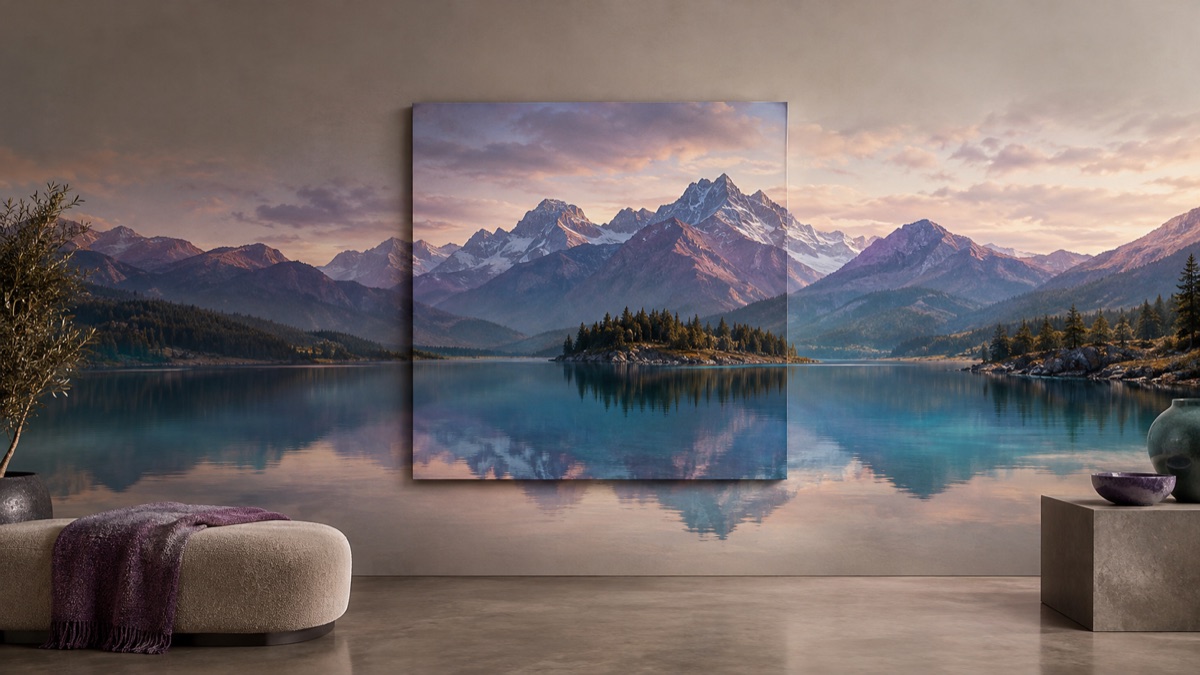
Genera nuovi pixel attorno a un'immagine esistente, così l'inquadratura diventa più larga o più alta. L'area originale resta il riferimento e il modello inventa la continuazione: più parete, più cielo, più pavimento o più sfondo. È utile per ritagli da banner, layout per la stampa e per dare respiro attorno a un soggetto.
Decidi se ti serve un banner più ampio, un poster più alto o un ritaglio quadrato per i social. Il rapporto target cambia quanto il modello deve inventare.
Indica cosa deve comparire nella nuova area: la stessa parete, un orizzonte che prosegue, vegetazione coerente o spazio vuoto per un titolo.
Ingrandisci sul bordo originale. Cerca una linea visibile, una texture ripetuta o una prospettiva che si piega. Un secondo passaggio può riparare una piccola giunzione.
La pagina si apre con la modalità corrispondente selezionata. Carica un file, modifica il prompt e accedi quando sei pronto a spendere crediti.
Use a publicly accessible URL (jpg/png/webp/gif/avif). No public link handy? Upload to store it on R2 and auto-fill the URL.
I file caricati servono solo per questa modifica. Informativa sulla privacy
500 crediti · circa 5 modifiche immagine · una tantum
Nothing generated yet
Carica solo immagini per cui hai i diritti di utilizzo. I file vengono inviati ai fornitori di archiviazione e di modelli necessari per produrre il risultato.
Indica il rapporto target, cosa prosegue e cosa non deve spostarsi.
Banner ampio
Più spazio sopra
Prosegui la scena
Trasforma un ritratto o uno scatto di prodotto in un'inquadratura ampia 16:9 o 21:9 senza ritagliare il soggetto.
Aggiungi margine per un titolo, un logo o una didascalia, mantenendo la foto come protagonista.
Crea una versione quadrata o verticale da un originale orizzontale senza perdere il soggetto principale.
Estendi una scena in orizzontale prima di valutare se è adatta a un flusso di lavoro panoramico.
Se l'originale è sfocato, la nuova area può risultare più nitida della sorgente e mettere in evidenza la giunzione. Le estensioni ampie favoriscono anche pattern ripetuti. Conserva l'originale, confronta al 100 percento e non dare per scontato che il risultato sia un vero panorama o una ricostruzione misurata.
No. L'estensione aggiunge nuova area attorno all'immagine; l'upscaling cerca di aumentare la risoluzione all'interno dell'inquadratura esistente. Questa pagina riguarda l'aggiunta di tela, non l'invenzione di dettagli dentro l'originale.
Sì, ma controlla corpo e mani nella nuova area. Con estensioni ampie il modello può aggiungere un arto duplicato o una persona in più.
Le estensioni piccole sono più affidabili. Quelle grandi richiedono più invenzione e rischiano maggiormente di ripetere texture o piegare la prospettiva. Procedi per fasi se il target è molto più ampio.
Di solito corrispondono bene quando il prompt indica la luce e la superficie esistenti. Ispeziona la transizione a dimensione piena; un leggero spostamento di colore è comune.
Solo dopo aver verificato risoluzione e giunzione alla dimensione di stampa finale. Conserva il file originale e tieni presente che la nuova area è generata, non catturata.
Una foto equirettangolare richiede che la sua proiezione sia preservata, cosa che un extender generico non garantisce. Usa la pagina dell'editor di immagini 360 per il lavoro specifico sui panorami e ispeziona la giunzione.
AI image editor per modifiche fotografiche basate su prompt
Modifica una foto descrivendo la modifica: cambia i vestiti, pulisci lo sfondo, regola la luce o cambia lo stile di un ritratto. Carica una volta, confronta il risultato e scarica.
Generatore di immagini panoramiche per scene ampie
Genera una scena panoramica ampia da un prompt: laghi di montagna, interni o skyline cittadini. Scegli un rapporto ampio e controlla i bordi prima dell'uso.
Cambio sfondo AI per ritratti e prodotti
Sostituisci lo sfondo di una foto con un set da studio, una strada, un interno o un set prodotto pulito. Mantieni soggetto e abbigliamento mentre la scena cambia intorno a loro.