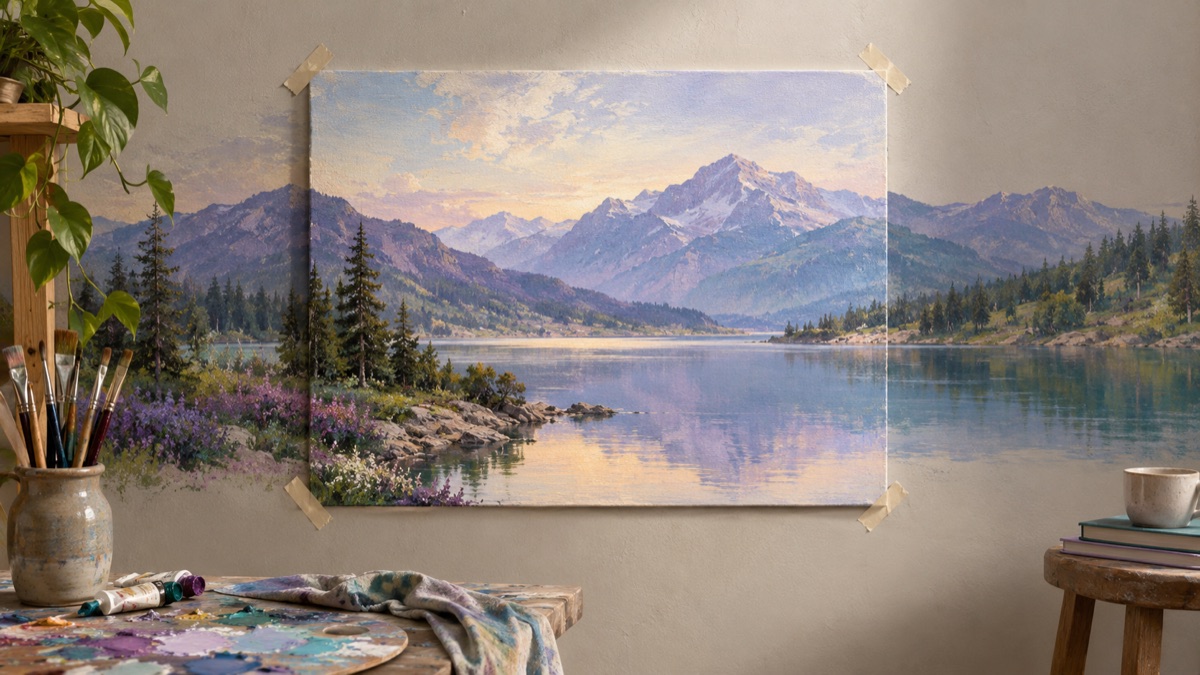
Prueba este flujo de trabajo
Extensor de imágenes con IA para encuadres más amplios y recortes limpios
Recetas de prompts 1
Recetas de prompts 2
Recetas de prompts 3
Un recorte ajustado no siempre es un error de composición. A veces la foto se capturó así y simplemente no hay más espacio alrededor del sujeto. Un extensor de imágenes con IA añade nuevos píxeles más allá del borde original para que el encuadre pueda volverse más ancho o más alto. Es útil, pero también es una de las formas más fáciles de producir una imagen que parece convincente hasta que alguien hace zoom.
Esta guía cubre la versión práctica: cuánto extender, qué decir en el prompt, dónde fallan las costuras y cuándo no deberías usar la herramienta en absoluto.
La respuesta breve
Extiende en pasos pequeños. Nombra la forma objetivo, la superficie que debe continuar y la luz que debe coincidir. Inspecciona el borde original al 100 por ciento, no la miniatura. Si la extensión es grande, hazla en dos pasadas en lugar de una. Conserva el archivo original.
Qué hace realmente el outpainting
El outpainting genera contenido nuevo alrededor de una imagen existente. Los píxeles originales son la referencia; el área nueva se inventa. El modelo intenta continuar la escena, pero no sabe qué había fuera del encuadre. Hace una suposición plausible a partir de la información visible.
Esa distinción importa para la honestidad. Una foto extendida no es una fotografía más amplia. Es la fotografía original más contenido generado. Si la imagen se usa como evidencia, registro de producto o documento histórico, etiqueta el área generada o conserva el original como archivo principal.
Cuándo extender es la herramienta adecuada
Extender encaja bien cuando el contenido original es sólido y el encuadre es el único problema.
- Un retrato que debe convertirse en un banner 16:9 sin cortar al sujeto.
- Una foto de producto que necesita espacio vacío para un titular.
- Una foto cuadrada que necesita una versión vertical para una story.
- Un paisaje que necesita un poco más de cielo o primer plano para un diseño de impresión.
- Una escena que debe ser más ancha antes de usarse como fondo.
Encaja mal cuando el original está borroso, cuando el sujeto está cortado de una forma que requiere nueva anatomía o cuando el área nueva debe ser factualmente correcta. El modelo puede inventar una continuación; no puede recuperar lo que nunca se fotografió.
Paso 1: elige la forma final antes de escribir
La proporción objetivo determina cuánto tiene que inventar el modelo. Una foto cuadrada extendida a 16:9 añade una cantidad moderada a izquierda y derecha. La misma foto extendida a 21:9 añade mucho más.
| Original | Objetivo | Qué cambia | Riesgo |
|---|---|---|---|
| 1:1 | 4:5 | Extensión vertical pequeña | Bajo |
| 1:1 | 16:9 | Extensión horizontal moderada | Medio |
| 1:1 | 21:9 | Extensión horizontal grande | Alto |
| 3:2 | 16:9 | Extensión horizontal pequeña | Bajo |
| 9:16 | 16:9 | Extensión horizontal grande | Alto |
Empieza con el cambio más pequeño que resuelva el problema de diseño. Si necesitas un banner 21:9, prueba primero con 16:9, inspecciona la costura y luego extiende de nuevo. Dos pasadas pequeñas suelen ser más fiables que un solo salto grande.
Paso 2: describe la continuación, no una escena nueva
El prompt debe indicarle al modelo qué continuar. No debe introducir sujetos nuevos.
Útil: "Extiende esta foto a un encuadre 16:9 más ancho. Continúa la misma pared, el suelo y la luz de la ventana. Mantén idénticos el sujeto, la pose y la ropa. No añadas personas ni muebles."
Útil: "Añade más cielo sobre la montaña y más primer plano bajo el sendero. Continúa la neblina existente y la misma dirección del amanecer. Mantén sin cambios al excursionista y el camino."
Débil: "Hazlo más ancho y más bonito." El modelo no tiene instrucción sobre qué debe llenar el área nueva, así que inventará algo arbitrario.
Nombra cuatro cosas:
- La proporción o dirección objetivo (más ancho, más alto, cuadrado).
- La superficie que continúa (pared, suelo, cielo, agua, follaje).
- La luz que debe coincidir (dirección, suavidad, color).
- Los sujetos que no deben añadirse ni cambiarse.
Paso 3: protege el borde original
El borde original es donde aparece la costura. Si el prompt cambia la iluminación en todo el encuadre, el área nueva puede parecer una fotografía distinta. Pide que continúe la luz existente en lugar de pedir una nueva configuración de luz.
Una frase útil: "Mantén el área original sin cambios y continúa su luz, perspectiva y corrección de color en el área nueva."
Si el original tiene un viñeteado fuerte o una dominante de color, dilo. Un área nueva neutra junto a un original cálido se leerá como una franja pegada.
Paso 4: inspecciona la costura correctamente
No inspecciones el resultado como una vista previa pequeña. Ábrelo al 100 por ciento y observa el límite entre el original y el área nueva.
Comprueba esto:
- ¿Hay una línea vertical u horizontal visible?
- ¿Un borde recto (pared, mesa, horizonte) se dobla en el límite?
- ¿La textura se repite en un patrón obvio?
- ¿El área nueva tiene un nivel de ruido o una nitidez distintos?
- ¿Coincide la dirección de las sombras?
- ¿La perspectiva converge al mismo punto de fuga?
Si la costura es visible, una segunda pasada puede reparar un área pequeña. Pide que se mezcle la costura protegiendo ambos lados. Si toda la extensión está mal, empieza de nuevo con una proporción objetivo más pequeña.
Paso 5: revisa la nueva anatomía
Si la extensión incluye a una persona, el modelo puede añadir una mano, un brazo o una segunda persona en el área nueva. Revisa el encuadre completo, no solo al sujeto original.
Para retratos, mira:
- Hombros y brazos en el borde del encuadre original.
- Manos que antes quedaban fuera del recorte.
- Cabello que continúa en el área nueva.
- Accesorios como correas de bolso o joyas.
Si la nueva anatomía está mal, extiende menos o di explícitamente "no añadas manos, brazos ni personas adicionales".
Un prompt de extensión reutilizable
Usa la foto subida como referencia exacta del área original.
Extiende el encuadre a [proporción objetivo] añadiendo espacio [izquierda/derecha/arriba/abajo].
Continúa la [superficie], la [dirección de la luz] y la [corrección de color] existentes.
Mantén sin cambios el sujeto, la pose, la ropa y la identidad facial.
No añadas personas, manos, texto, logotipos ni objetos nuevos.
El área nueva debe parecer la misma fotografía, no un collage.
Sustituye los campos entre corchetes. Conserva la línea "la misma fotografía, no un collage"; ayuda al modelo a buscar la continuidad en lugar de una nueva composición.
Errores comunes
Extender demasiado en una sola pasada. Las extensiones grandes invitan a la repetición y a la perspectiva torcida. Usa etapas.
Pedir un fondo nuevo mientras extiendes. Si el área nueva es una escena distinta, la costura se notará. Extiende primero y luego edita el fondo en una pasada separada.
Ignorar la luz original. Un área nueva con una dirección de luz distinta hace que toda la imagen parezca compuesta.
Juzgar en tamaño miniatura. La costura suele ser invisible en una vista previa y obvia en impresión.
Olvidar el archivo original. Conserva el original; la versión extendida es un derivado.
Extender frente a generar un panorama
Un extensor añade lienzo alrededor de una foto. Un generador de panoramas crea una escena amplia a partir de un prompt. Son trabajos distintos.
- Usa el extensor cuando la foto original es el sujeto y necesitas más espacio.
- Usa un generador de panoramas cuando necesitas una escena amplia nueva.
- No llames panorama 360 a una foto extendida. Una imagen 360 necesita una proyección equirectangular y un cierre sin costuras, algo que un extensor general no garantiza.
Si tu objetivo es un flujo de trabajo 360, lee el flujo de trabajo de fotos 360 e inspecciona el resultado en un visor.
Cuándo no extender
No extiendas cuando:
- El original está demasiado borroso para sostener el área nueva.
- El sujeto está cortado en una articulación y el área nueva necesita una anatomía precisa.
- La imagen es un registro legal, médico o periodístico.
- Necesitas una reconstrucción medida en lugar de una continuación plausible.
- El uso final exige que todo el encuadre sea una fotografía real.
En esos casos, vuelve a disparar, recorta de otra forma o usa un diseño que funcione con el encuadre original.
Prueba el flujo de trabajo
La página del extensor de imágenes con IA abre el espacio de trabajo en modo imagen a imagen con tres prompts de extensión. Copia un prompt sin cuenta; una generación consume créditos del saldo compartido. La página de precios muestra los paquetes y planes actuales.
Si necesitas un fondo cambiado en lugar de más lienzo, usa la guía del cambiador de fondos. Si necesitas una escena amplia desde cero, empieza con la guía de panoramas.