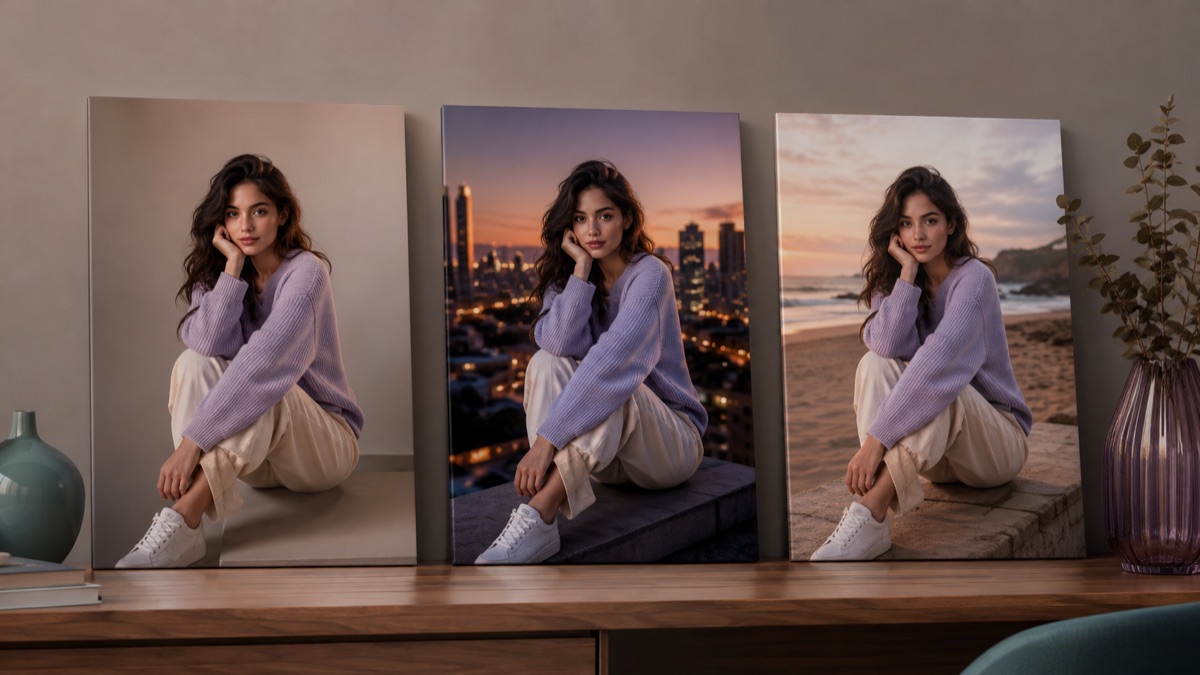
Diesen Workflow ausprobieren
KI-Hintergrundwechsler für Porträts und Produkte
Prompt-Rezepte 1
Prompt-Rezepte 2
Prompt-Rezepte 3
Ein Hintergrundaustausch ist ein Beleuchtungsproblem, das sich als Freistellungsproblem tarnt. Die meisten schlechten Ergebnisse scheitern nicht daran, dass das Modell das Motiv nicht trennen konnte. Sie scheitern daran, dass der neue Hintergrund nicht dasselbe Licht, denselben Schatten oder dieselbe Perspektive teilt. Das Motiv wirkt hineinkopiert, selbst wenn die Kanten sauber sind.
Diese Anleitung erklärt, wie Sie mit einem promptbasierten Editor einen glaubwürdigen Austausch erzielen und wann ein spezielles Freistellwerkzeug die bessere Wahl ist.
Die kurze Antwort
Passen Sie die neue Szene an die ursprüngliche Lichtrichtung an, halten Sie den Motivsatz explizit und prüfen Sie Haare, Brillen, transparente Stoffe und Kontaktschatten in voller Größe. Bei Produkten schützen Sie das Etikett und die exakte Produktfarbe. Bei Personen schützen Sie Identität und Pose. Bitten Sie das Modell nicht, die Person und den Hintergrund im selben Durchlauf zu ändern, es sei denn, Sie sind bereit zu iterieren.
Was das Tool verändert
Ein promptbasierter Hintergrundwechsler entfernt nicht nur Pixel. Er kann den Bereich um das Motiv herum neu aufbauen, einschließlich der Oberfläche, des Schattens und des Lichts an den Motivkanten. Das macht das Ergebnis natürlich – und genau das macht es auch unvorhersehbar.
Eine einfache Freistellung lässt das Motiv exakt so, wie es war, und setzt es auf einen neuen Hintergrund. Ein generativer Austausch kann das Motiv neu beleuchten, damit es zur neuen Szene passt. Der zweite Ansatz sieht besser aus, wenn er funktioniert, kann aber auch die Kleidung, die Haare oder das Gesicht verändern. Ihr Prompt muss schützen, was wichtig ist.
Beginnen Sie mit dem Licht, nicht mit dem Ort
Der häufigste Fehler ist ein Motiv, das von warmem Fensterlicht beleuchtet wird und in ein kühles blaues Studio gesetzt wird. Das Modell versucht vielleicht, das Motiv neu zu beleuchten, aber das Ergebnis sieht oft aus wie zwei übereinandergelegte Fotografien.
Bevor Sie den Ort beschreiben, beschreiben Sie das Licht:
- Richtung: links, rechts, vorne, hinten, oben.
- Qualität: weiches Fensterlicht, hartes Mittagssonnenlicht, bedeckt, Neon.
- Farbe: warm, neutral, kühl.
- Schatten: weicher Kontaktschatten, langer Wurfschatten, kein Schatten.
Wählen Sie dann einen Hintergrund, der zu diesem Licht passt. Ein weiches, fensterbeleuchtetes Porträt passt zu einem ruhigen Innenraum, einem schattigen Innenhof oder einer bedeckten Straße. Es passt nicht zu einer harten Wüstenmittagssonne, es sei denn, Sie wollen eine bewusste Diskrepanz.
Schreiben Sie zuerst den Motivsatz
Der Motivsatz ist die Schutzklausel. Er sollte für die Art des Bildes spezifisch sein.
Für eine Person:
Bewahre das erkennbare Gesicht, die Gesichtsproportionen, den Hautton, das Alter, die Haare, die Pose und die Kleidung der Person sowie die gleiche Anzahl an Personen. Ändere nicht die Körperform.
Für ein Produkt:
Bewahre die exakte Form, Farbe, das Material, den Etikettentext, die Logoplatzierung und die Anzahl der Artikel des Produkts. Füge keine Accessoires hinzu.
Für ein Haustier:
Bewahre die Rasse, die Fellfarbe, die Zeichnung, die Augenfarbe und die Anatomie des Tieres. Ändere nicht die Art und füge kein weiteres Tier hinzu.
Setzen Sie diesen Satz vor die Hintergrundbeschreibung. Das Modell liest den gesamten Prompt, aber die Reihenfolge hilft Ihnen, Ihre eigenen Prioritäten klar zu halten.
Beschreiben Sie den Hintergrund in drei Ebenen
Eine Hintergrundbeschreibung funktioniert besser, wenn sie Tiefe hat. Benennen Sie die Oberfläche, die mittlere Distanz und die Ferne.
Beispiel für ein Porträt:
Platziere das Motiv in einem ruhigen Studio mit einer warmgrauen, fugenlosen Wand dahinter, einem weichen Kontaktschatten auf dem Boden und einem sanften Abfall in die Ecken. Halte die Schärfentiefe gering.
Beispiel für ein Produkt:
Platziere das Produkt auf einer sauberen Marmoroberfläche mit einer dezenten Spiegelung, einem beigen Verlaufs-Hintergrund und einem weichen Schatten nach unten rechts. Halte das Etikett zur Kamera gerichtet.
Beispiel für eine Lifestyle-Szene:
Platziere das Motiv an einem Holzschreibtisch nahe einem Fenster mit Morgenlicht, einer unscharfen Pflanze in der mittleren Distanz und einer schlichten Wand dahinter. Halte die Szene aufgeräumt.
Drei Ebenen geben dem Modell genug Struktur, ohne den Prompt in einen Roman zu verwandeln.
Behandeln Sie Haare, Brillen und transparente Materialien
Das sind die schwierigen Kanten.
Haare. Feine Strähnen sind der Punkt, an dem ein Austausch zuerst auffällt. Bitten Sie um eine natürliche Haarkante und prüfen Sie die Kontur bei 100 Prozent. Wenn der ursprüngliche Hintergrund unruhig war, behält das Modell möglicherweise etwas davon in den Haaren.
Brillen. Gestelle können sich verformen, Gläser können Reflexionen verlieren, und der Hintergrund kann fälschlicherweise durch die Gläser scheinen. Prüfen Sie die Form des Gestells und die Reflexion.
Transparente Stoffe und Glas. Der neue Hintergrund sollte durch das Material scheinen. Wenn das Modell das Material deckend malt, sieht das Ergebnis wie eine Freistellung aus.
Fell und Federn. Ähnlich wie Haare: Die Kante ist weich und detailliert. Prüfen Sie die Silhouette.
Wenn eine Kante fehlschlägt, führen Sie nicht die ganze Szene mit einem längeren Prompt erneut aus. Führen Sie einen zweiten Durchgang durch, der auf die Kante fokussiert ist, oder verwenden Sie für dieses Bild ein spezielles Freistellwerkzeug.
Schatten entscheiden über Erfolg oder Misserfolg
Ein Motiv ohne Schatten schwebt. Ein Motiv mit zwei Schatten wirkt zusammengesetzt. Ein Motiv mit einem Schatten in die falsche Richtung wirkt falsch, selbst wenn der Betrachter nicht erklären kann, warum.
Bitten Sie um ein klares Schattenverhalten:
- Ein weicher Kontaktschatten direkt unter dem Motiv.
- Ein längerer Wurfschatten nach unten links, passend zu einem Fenster auf der linken Seite.
- Eine Spiegelung auf einer glänzenden Oberfläche.
- Kein Schatten, für eine saubere Katalog-Freistellung.
Prüfen Sie dann die Richtung des Schattens gegen das Licht auf dem Gesicht des Motivs oder dem Produktetikett.
Ein wiederverwendbarer Hintergrund-Prompt
Verwende das hochgeladene Foto als primäre Referenz.
Bewahre [das Gesicht, die Haare, die Pose, die Kleidung, die Identität der Person] /
[die Form, Farbe, das Etikett und die Logoplatzierung des Produkts].
Ersetze den Hintergrund durch [Oberfläche], [mittlere Distanz], [Ferne].
Passe die ursprüngliche Lichtrichtung an: [Richtung und Qualität].
Füge [ein Schattenverhalten] hinzu.
Halte die Kanten des Motivs natürlich, besonders Haare und transparente Bereiche.
Füge keine Personen, Texte, Logos oder neuen Objekte hinzu.
Fotorealistisch, natürliche Farben, realistische Textur.
Hinweise zu Produktfotos
Im E-Commerce schlägt Genauigkeit die Schönheit. Ein Hintergrundwechsel ist in Ordnung, aber eine Produktbearbeitung, die das Etikett, die Farbe oder die enthaltenen Accessoires verändert, kann zu Rücksendungen und Vertrauensproblemen führen.
- Halten Sie das Produktetikett lesbar und korrekt geschrieben.
- Halten Sie die Produktfarbe exakt; lassen Sie nicht zu, dass ein warmer Hintergrund den Farbton des Produkts verschiebt.
- Fügen Sie keine Requisiten hinzu, die wie im Lieferumfang enthalten wirken.
- Bewahren Sie die Proportionen des Produkts; ein breiterer Hintergrund sollte den Artikel nicht verzerren.
- Prüfen Sie die Marktplatzregeln zu bearbeiteten und synthetischen Bildern.
Wenn der Marktplatz einen reinweißen Hintergrund verlangt, beschreiben Sie eine fugenlose weiße Oberfläche mit gleichmäßigem Licht und prüfen Sie dann die tatsächlichen Pixelwerte an den Kanten. Ein visuell weißer Hintergrund ist nicht immer das exakte Weiß, das ein Listing verlangt.
Wann Sie stattdessen eine Freistellung verwenden sollten
Verwenden Sie ein spezielles Hintergrundentfernungs-Tool, wenn:
- Sie ein transparentes PNG benötigen.
- Sie eine exakte Maske für eine Compositing-Arbeit benötigen.
- Das Motiv ein einfaches Objekt mit sauberen Kanten ist.
- Sie über einen Katalog hinweg wiederholbare, identische Ergebnisse benötigen.
- Sie nicht möchten, dass das Motiv neu beleuchtet wird.
Verwenden Sie einen generativen Austausch, wenn:
- Sie eine neue Szene mit passendem Licht und Schatten benötigen.
- Das Motiv in die neue Umgebung gehören soll.
- Sie ein Konzept oder ein Marketingbild erstellen.
- Sie prüfen und iterieren können.
Häufige Fehler
Die Person und den Hintergrund gleichzeitig ändern. Das Modell hat zu viele Freiheitsgrade. Schützen Sie die Person, ändern Sie den Hintergrund.
Einen Hintergrund mit dem falschen Licht wählen. Eine schöne Szene mit der falschen Lichtrichtung wirkt künstlich.
Den Kontaktschatten ignorieren. Das Motiv wird schweben.
Einem Thumbnail vertrauen. Haare, Brillen und Etikettentext scheitern in voller Größe.
Ein unruhiges Original verwenden. Ein überladener Hintergrund gibt dem Modell mehr Möglichkeiten, Rückstände um das Motiv herum zu hinterlassen.
Probieren Sie den Workflow aus
Die Seite KI-Hintergrundwechsler öffnet den Arbeitsbereich im Image-to-Image-Modus mit drei Szenen-Prompts. Sie können einen Prompt ohne Konto kopieren. Eine Generierung verbraucht Credits; die Preisseite zeigt die aktuellen Pakete und Pläne.
Für einen produktspezifischen Workflow lesen Sie den Produktfoto-Leitfaden. Für ein Porträt, das eine vollständige professionelle Behandlung benötigt, beginnen Sie mit dem Headshot-Leitfaden.