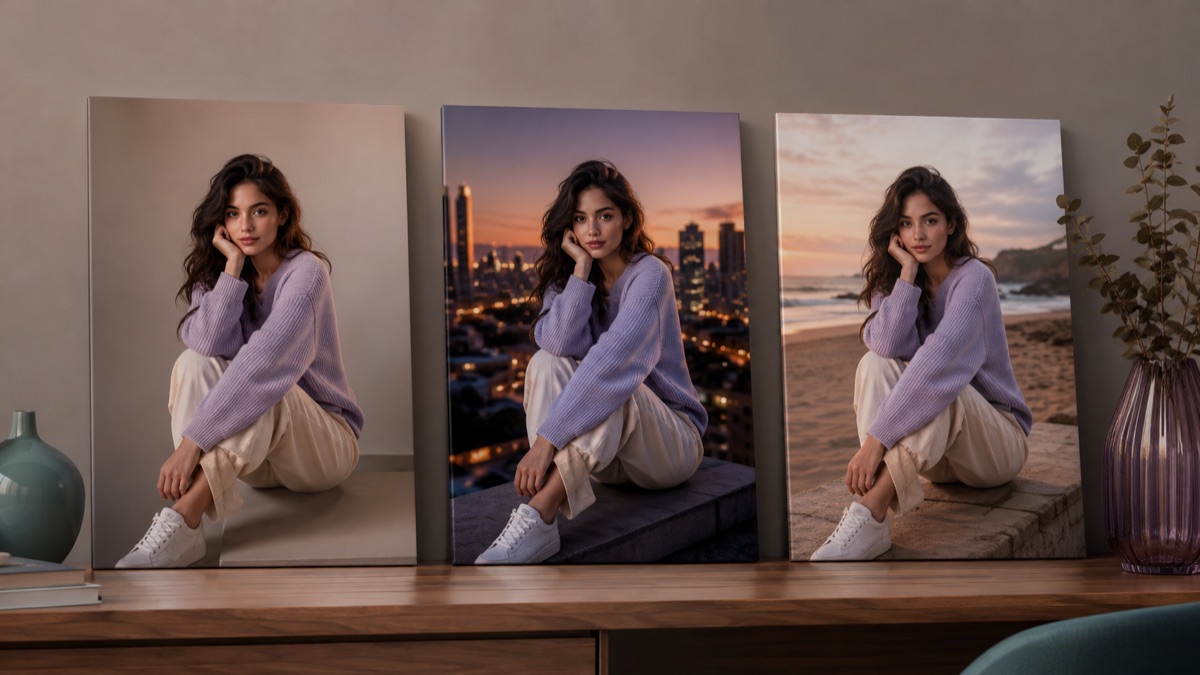
Prova questo flusso di lavoro
Cambio sfondo AI per ritratti e prodotti
Ricette di prompt 1
Ricette di prompt 2
Ricette di prompt 3
La sostituzione dello sfondo è un problema di illuminazione mascherato da problema di scontorno. La maggior parte dei risultati scadenti non fallisce perché il modello non è riuscito a separare il soggetto. Fallisce perché il nuovo sfondo non condivide la luce, l'ombra o la prospettiva originali. Il soggetto sembra incollato, anche quando i bordi sono puliti.
Questa guida spiega come ottenere una sostituzione credibile con un editor basato su prompt e quando uno strumento dedicato allo scontorno è la scelta migliore.
La risposta breve
Allinea la nuova scena alla direzione della luce originale, mantieni esplicita la frase sul soggetto e ispeziona a dimensione piena capelli, occhiali, tessuti trasparenti e ombre di contatto. Per i prodotti, proteggi l'etichetta e il colore esatto del prodotto. Per le persone, proteggi l'identità e la posa. Non chiedere al modello di modificare la persona e lo sfondo nella stessa esecuzione, a meno che tu non sia pronto a iterare.
Cosa cambia lo strumento
Un cambio sfondo basato su prompt fa più che rimuovere pixel. Può ricostruire l'area attorno al soggetto, inclusi la superficie, l'ombra e la luce sui bordi del soggetto. È questo che rende naturale il risultato, ed è anche ciò che lo rende imprevedibile.
Un semplice scontorno lascia il soggetto esattamente com'era e lo colloca su un nuovo sfondo. Una sostituzione generativa può ricalibrare l'illuminazione del soggetto per adattarla alla nuova scena. Il secondo approccio è migliore quando funziona, ma può anche modificare l'abbigliamento, i capelli o il viso. Il tuo prompt deve proteggere ciò che conta.
Parti dalla luce, non dalla location
L'errore più comune è un soggetto illuminato da una luce calda di finestra collocato in uno studio blu freddo. Il modello può provare a ricalibrare l'illuminazione del soggetto, ma il risultato spesso sembra due fotografie sovrapposte.
Prima di descrivere la location, descrivi la luce:
- Direzione: sinistra, destra, frontale, posteriore, dall'alto.
- Qualità: luce morbida di finestra, sole duro di mezzogiorno, cielo coperto, neon.
- Colore: caldo, neutro, freddo.
- Ombre: ombra di contatto morbida, ombra proiettata lunga, nessuna ombra.
Poi scegli uno sfondo che abbia senso per quella luce. Un ritratto morbido illuminato da una finestra si adatta a un interno tranquillo, a un cortile ombreggiato o a una strada con cielo coperto. Non si adatta a un mezzogiorno duro nel deserto, a meno che tu non voglia un disallineamento voluto.
Scrivi prima la frase sul soggetto
La frase sul soggetto è la clausola di protezione. Deve essere specifica per il tipo di immagine.
Per una persona:
Preserva il volto riconoscibile della persona, le proporzioni del viso, il tono della pelle, l'età, i capelli, la posa, l'abbigliamento e lo stesso numero di persone. Non modificare la forma del corpo.
Per un prodotto:
Preserva la forma esatta del prodotto, il colore, il materiale, il testo dell'etichetta, la posizione del logo e il numero di articoli. Non aggiungere accessori.
Per un animale domestico:
Preserva la razza dell'animale, il colore del pelo, i segni distintivi, il colore degli occhi e l'anatomia. Non cambiare la specie né aggiungere un altro animale.
Metti questa frase prima della descrizione dello sfondo. Il modello legge l'intero prompt, ma l'ordine ti aiuta a mantenere chiare le tue priorità.
Descrivi lo sfondo in tre livelli
Una descrizione dello sfondo funziona meglio quando ha profondità. Indica la superficie, la distanza intermedia e la distanza lontana.
Esempio per un ritratto:
Colloca il soggetto in uno studio tranquillo con una parete continua grigio caldo dietro di lui, un'ombra di contatto morbida sul pavimento e una sfumatura delicata verso gli angoli. Mantieni una profondità di campo ridotta.
Esempio per un prodotto:
Colloca il prodotto su una superficie pulita in marmo con un riflesso sottile, uno sfondo sfumato beige e un'ombra morbida verso il basso a destra. Mantieni l'etichetta rivolta verso la fotocamera.
Esempio per una scena lifestyle:
Colloca il soggetto a una scrivania in legno vicino a una finestra con luce mattutina, una pianta sfocata a media distanza e una parete semplice dietro. Mantieni la scena ordinata.
Tre livelli danno al modello una struttura sufficiente senza trasformare il prompt in un romanzo.
Gestisci capelli, occhiali e materiali trasparenti
Questi sono i bordi difficili.
Capelli. I fili sottili sono il primo punto in cui una sostituzione si nota. Chiedi un bordo naturale dei capelli e ispeziona il contorno al 100 percento. Se lo sfondo originale era caotico, il modello potrebbe conservarne una parte nei capelli.
Occhiali. Le montature possono deformarsi, le lenti possono perdere i riflessi e lo sfondo può trasparire in modo errato attraverso le lenti. Controlla la forma della montatura e il riflesso.
Tessuti trasparenti e vetro. Il nuovo sfondo dovrebbe trasparire attraverso il materiale. Se il modello rende il materiale opaco, il risultato sembra uno scontorno.
Pelo e piume. Simili ai capelli: il bordo è morbido e dettagliato. Ispeziona la silhouette.
Se un bordo non funziona, non rieseguire l'intera scena con un prompt più lungo. Esegui un secondo passaggio concentrato sul bordo, oppure usa uno strumento dedicato allo scontorno per quell'immagine.
Le ombre fanno o disfano il risultato
Un soggetto senza ombra fluttua. Un soggetto con due ombre sembra un fotomontaggio. Un soggetto con un'ombra nella direzione sbagliata appare errato anche se chi guarda non sa spiegare perché.
Chiedi un solo comportamento chiaro per l'ombra:
- Un'ombra di contatto morbida direttamente sotto il soggetto.
- Un'ombra proiettata più lunga verso il basso a sinistra, coerente con una finestra a sinistra.
- Un riflesso su una superficie lucida.
- Nessuna ombra, per uno scontorno da catalogo pulito.
Poi controlla la direzione dell'ombra rispetto alla luce sul viso del soggetto o sull'etichetta del prodotto.
Un prompt per lo sfondo riutilizzabile
Usa la foto caricata come riferimento principale.
Preserva [il volto, i capelli, la posa, l'abbigliamento, l'identità della persona] /
[la forma, il colore, l'etichetta e la posizione del logo del prodotto].
Sostituisci lo sfondo con [superficie], [distanza intermedia], [distanza lontana].
Allinea la direzione della luce originale: [direzione e qualità].
Aggiungi [un comportamento dell'ombra].
Mantieni naturali i bordi del soggetto, soprattutto capelli e aree trasparenti.
Non aggiungere persone, testo, loghi o nuovi oggetti.
Fotorealistico, colori naturali, texture realistica.
Avvertenze per le foto prodotto
Per l'ecommerce, l'accuratezza batte la bellezza. Cambiare lo sfondo va bene, ma una modifica del prodotto che altera l'etichetta, il colore o gli accessori inclusi può generare resi e problemi di fiducia.
- Mantieni l'etichetta del prodotto leggibile e scritta correttamente.
- Mantieni accurato il colore del prodotto; non lasciare che uno sfondo caldo sposti la tonalità del prodotto.
- Non aggiungere oggetti di scena che sembrino inclusi nella confezione.
- Mantieni le proporzioni del prodotto; uno sfondo più ampio non deve allungare l'articolo.
- Controlla le regole del marketplace sulle immagini modificate e sintetiche.
Se il marketplace richiede uno sfondo bianco puro, descrivi una superficie bianca continua con luce uniforme, poi controlla i valori effettivi dei pixel sui bordi. Uno sfondo visivamente bianco non è sempre il bianco esatto richiesto da un annuncio.
Quando usare invece uno scontorno
Usa uno strumento dedicato alla rimozione dello sfondo quando:
- Ti serve un PNG trasparente.
- Ti serve una maschera esatta per un fotomontaggio.
- Il soggetto è un oggetto semplice con bordi puliti.
- Ti servono risultati ripetibili e identici su un catalogo.
- Non vuoi che l'illuminazione del soggetto venga ricalibrata.
Usa una sostituzione generativa quando:
- Ti serve una nuova scena con luce e ombre coerenti.
- Il soggetto deve appartenere al nuovo ambiente.
- Stai creando un concept o un'immagine di marketing.
- Puoi ispezionare e iterare.
Errori comuni
Modificare la persona e lo sfondo contemporaneamente. Il modello ha troppi gradi di libertà. Proteggi la persona, cambia lo sfondo.
Scegliere uno sfondo con la luce sbagliata. Una scena bellissima con la direzione della luce sbagliata sembrerà finta.
Ignorare l'ombra di contatto. Il soggetto fluttuerà.
Fidarsi di una miniatura. Capelli, occhiali e testo dell'etichetta falliscono a dimensione piena.
Usare un originale caotico. Uno sfondo disordinato dà al modello più occasioni di lasciare residui attorno al soggetto.
Prova il flusso di lavoro
La pagina cambio sfondo AI apre l'area di lavoro in modalità image-to-image con tre prompt di scena. Puoi copiare un prompt senza account. Una generazione consuma crediti; la pagina dei prezzi mostra i pacchetti e i piani attuali.
Per un flusso di lavoro specifico per i prodotti, leggi la guida alle foto prodotto. Per un ritratto che richiede un trattamento professionale completo, inizia dalla guida ai ritratti professionali.