Prueba este flujo de trabajo
Generador de imágenes panorámicas para escenas amplias
Recetas de prompts 1
Recetas de prompts 2
Recetas de prompts 3
Una imagen amplia no es automáticamente un panorama. Un panorama tiene un horizonte continuo, una sensación de distancia creíble y suficiente variación para llenar el encuadre sin repetirse. Una imagen cuadrada estirada no tiene nada de eso.
Esta guía explica cómo escribir un prompt que llene un encuadre amplio, cómo elegir la proporción y cómo inspeccionar el resultado antes de usarlo como banner, fondo o concepto.
La respuesta breve
Elige una escena con un horizonte marcado: un paisaje, un interior o un skyline. Nombra el primer plano, la distancia media, la distancia lejana y una dirección de luz. Usa la proporción más amplia que admita el selector en vivo. Inspecciona ambos extremos en busca de objetos repetidos y de un horizonte que se desvanece. No llames al resultado foto 360 a menos que hayas verificado la proyección.
Qué hace que una escena amplia funcione
Un encuadre amplio tiene más espacio, así que necesita más estructura. Tres capas hacen la mayor parte del trabajo:
- Primer plano: algo cercano que ancle al espectador, como una roca, una mesa, un sendero o una planta.
- Distancia media: el sujeto principal o el espacio que lleva la mirada a través del encuadre.
- Distancia lejana: el horizonte, el skyline o la pared del fondo que da profundidad.
Si solo describes una capa, el modelo la estirará. Si describes las tres, la imagen tiene profundidad incluso con una proporción amplia.
Elige la escena adecuada
Algunas escenas son naturalmente panorámicas:
- Cordilleras y lagos.
- Costas y puertos.
- Skylines urbanos a la hora azul.
- Interiores largos con ventanas.
- Campos, desiertos y carreteras.
- Salas de conciertos y galerías.
Algunas escenas chocan con el formato:
- Un retrato en primer plano.
- Un único producto pequeño.
- Una escena sin horizonte ni indicios de profundidad.
- Un patrón detallado que se repetirá.
Si necesitas una imagen amplia de un retrato o un producto, usa un extensor o una composición con espacio negativo en lugar de forzar un panorama.
Escribe el prompt en cuatro líneas
Un prompt de panorama fiable tiene cuatro partes.
Línea 1: la escena y el horizonte.
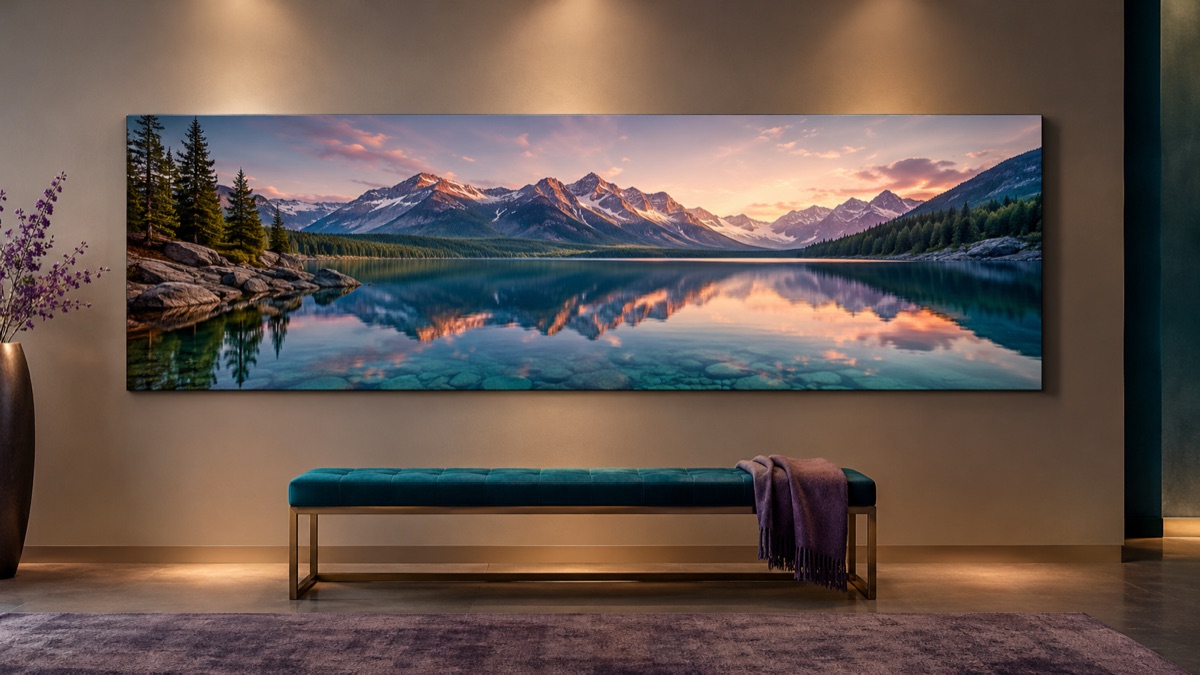
Una amplia vista panorámica de un lago de montaña al amanecer, con un horizonte continuo y picos escalonados.
Línea 2: las tres capas.
Un primer plano rocoso a la orilla del agua, un lago quieto como un espejo en la distancia media y una cordillera en la distancia lejana.
Línea 3: la luz.
Luz suave de amanecer desde la derecha, reflejos cálidos en los picos, sombras frías en el valle, neblina ligera.
Línea 4: las restricciones.
Sin personas, sin texto, sin barcos, sin edificios. Mantén el horizonte nivelado y la composición continua a lo ancho del encuadre.
Las restricciones evitan que el modelo añada un objeto focal que no puede resolver en los bordes.
Elige la relación de aspecto
La proporción cambia la composición.
| Proporción | Ideal para | Notas |
|---|---|---|
| 16:9 | Banners de web, vídeo | Un formato amplio seguro |
| 21:9 | Banners cinematográficos, impresión | Más exigente, mayor riesgo de repetición |
| 2:1 | Imágenes fijas estilo panorama | No es automáticamente equirectangular |
| 3:1 | Franjas muy amplias | Alto riesgo de repetición |
Empieza con 16:9 o 21:9. Usa 2:1 solo cuando necesites esa forma concreta, y no lo confundas con una imagen 360.
Inspecciona los extremos
Las generaciones amplias suelen fallar en los bordes. El modelo tiene más espacio que llenar, así que puede repetir un árbol, una ventana o una montaña.
Revisa los tercios izquierdo y derecho:
- ¿Se repite el mismo objeto?
- ¿El horizonte se mantiene nivelado?
- ¿La dirección de la luz se mantiene coherente?
- ¿El detalle se desvanece o se difumina en los bordes?
- ¿Hay un sujeto no deseado en el borde?
Si los extremos se repiten, recórtalos o vuelve a generar con una escena más simple. Un recorte algo más estrecho con un horizonte limpio es mejor que una imagen a todo el ancho con un clon evidente.
Úsalo como fondo
Un panorama suele funcionar mejor como fondo con texto encima. Eso cambia los requisitos:
- Deja una zona tranquila para el titular.
- Evita detalles de alto contraste detrás del texto.
- Mantén el sujeto principal lejos de la zona de texto.
- Comprueba el contraste con el tamaño final del texto.
- Prueba la imagen con el texto real, no con lorem ipsum.
Un panorama precioso puede ser un mal fondo si el texto no tiene un lugar tranquilo donde situarse.
Panorama frente a 360
Un panorama generado es una imagen plana y amplia. Una foto 360 es una proyección equirectangular con una continuidad sin costuras. No son intercambiables.
- Un panorama puede ser un banner, una imagen principal o un concepto.
- Una foto 360 puede verse en una esfera.
- Una proporción 2:1 es necesaria para equirectangular, pero no suficiente.
- No está garantizado que un panorama generado se cierre sin costuras.
Si necesitas un flujo de trabajo 360, lee el flujo de trabajo de fotos 360 e inspecciona el resultado en un visor.
Errores comunes
Describir solo la distancia lejana. La imagen se convierte en una pared plana de montañas.
Olvidar la dirección de la luz. Un panorama con luz incoherente parece un collage.
Usar una proporción muy amplia para una escena compleja. La repetición y la curvatura aumentan con la anchura.
Poner texto sobre una zona recargada. El fondo compite con el mensaje.
Llamar imagen 360 a una imagen amplia. La proyección no es la misma.
Ignorar los bordes. El centro puede verse genial mientras los extremos se repiten.
Un prompt de panorama reutilizable
Una amplia vista panorámica de [escena], con un horizonte continuo.
Primer plano: [objeto o superficie cercana].
Distancia media: [espacio o sujeto principal].
Distancia lejana: [horizonte, skyline o pared del fondo].
Luz: [dirección, calidad, color].
[Atmósfera: neblina, niebla, despejado, tormenta.]
Sin personas, sin texto, sin logotipos.
Mantén el horizonte nivelado y la composición continua.
Composición amplia [proporción], fotorrealista, color natural.
Comprobación de calidad antes de publicar
Observa todo el ancho al 100 % y luego a tamaño de miniatura. Al 100 %, recorre el horizonte en busca de un escalón, un árbol duplicado o un edificio que se curve. A tamaño de miniatura, comprueba que la escena siga leyéndose sin los detalles. Después, sigue la luz: todos los objetos que proyectan una sombra deben coincidir en la dirección. Luego, inspecciona ambos extremos del encuadre. Una imagen ancha a menudo repite su borde izquierdo en el derecho, así que recorta un poco o amplía el lienzo antes de colocar el texto. Por último, abre el archivo en un teléfono. Un panorama que solo funciona en un monitor de escritorio no está terminado; el recorte y el contraste tienen que sobrevivir en una pantalla pequeña.
Prueba el flujo de trabajo
La página del generador de imágenes de panorama abre el espacio de trabajo en modo texto a imagen con tres prompts de escenas amplias. Puedes copiar un prompt sin cuenta. Una generación consume créditos; la página de precios enumera los paquetes y planes actuales.
Si quieres extender una foto existente a un encuadre más amplio, usa la guía del extensor de imágenes. Si necesitas editar una foto 360 real, empieza con el flujo de trabajo 360.