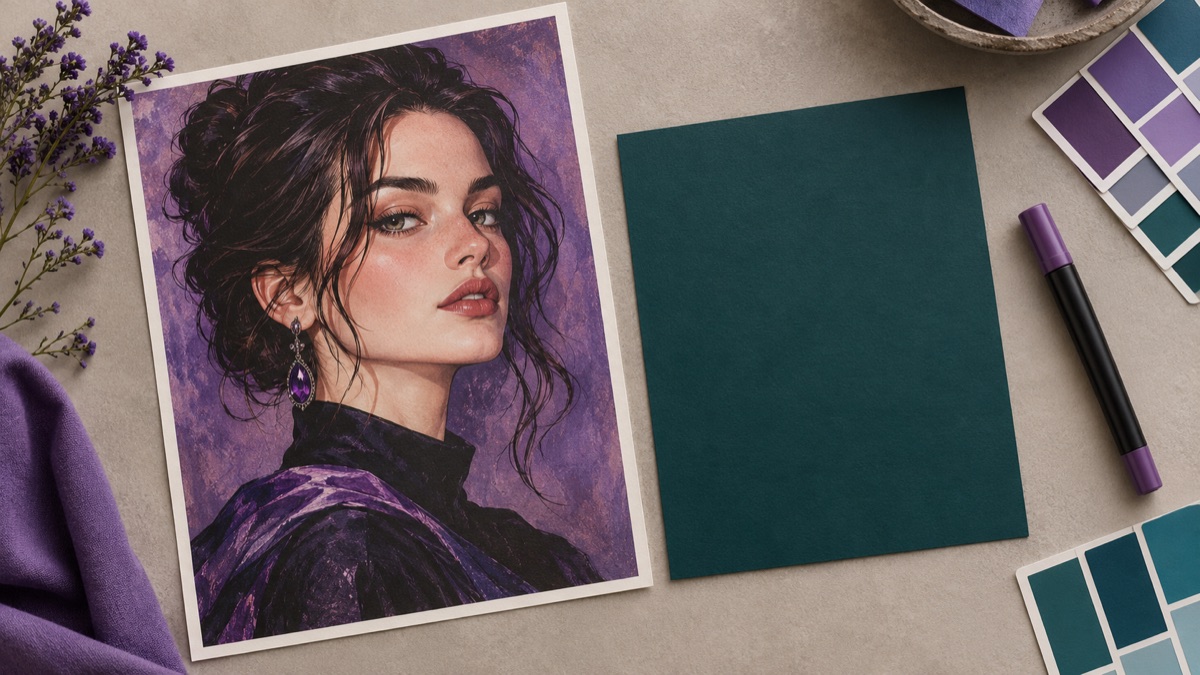
Diesen Workflow ausprobieren
KI-Thumbnail-Generator für Videocover
Prompt-Rezepte 1
Prompt-Rezepte 2
Prompt-Rezepte 3
Ein Thumbnail ist zuerst ein Kompositionsproblem und erst dann ein Designproblem. In Feed-Größe sieht der Betrachter eine Form, ein Gesicht, einen Farbkontrast und vielleicht ein Wort. Feine Details verschwinden. Ein Thumbnail, das in voller Größe beeindruckend aussieht, kann bei 120 Pixeln Breite unlesbar sein.
Dieser Leitfaden behandelt die Komposition, den Prompt und die Prüfung. Außerdem erklärt er, warum du das Modell nicht bitten solltest, den Titel zu schreiben.
Die kurze Antwort
Wähle ein Motiv und platziere es auf einer Seite. Lass die andere Seite ruhig für Text. Verwende hohen Kontrast und eine einfache Farbpalette. Erzeuge das Bild ohne Text und füge den Titel dann in einem Design-Editor hinzu. Prüfe das Thumbnail in tatsächlicher Feed-Größe, bevor du veröffentlichst.
Was ein Thumbnail lesbar macht
Ein gutes Thumbnail hat:
- Ein klares Motiv.
- Eine einfache Silhouette.
- Hohen Kontrast zwischen Motiv und Hintergrund.
- Eine lesbare Farbpalette.
- Eine ruhige Fläche für den Titel.
- Einen emotionalen Hinweis: Überraschung, Neugier, Selbstbewusstsein oder Spannung.
- Ausreichende Auflösung für die Plattform.
Es braucht nicht:
- Eine komplexe Szene.
- Mehrere Personen.
- Kleinen Text.
- Ein Logo.
- Feine Muster.
- Viele Details.
Der beste Test ist, das Bild auf die Größe zu verkleinern, in der es im Feed erscheint, und es auf einem Smartphone anzusehen.
Schritt 1: Die Komposition festlegen
Das zuverlässigste Thumbnail-Layout ist Motiv auf einer Seite, Negativraum auf der anderen.
- Motiv links, Text rechts.
- Motiv rechts, Text links.
- Motiv in der Mitte, Text oben oder unten.
- Motiv klein im Bild, die Umgebung trägt die Stimmung.
Wähle eines. Setze das Motiv nicht in die Mitte und den Text darüber; das Gesicht und die Wörter konkurrieren miteinander.
Schritt 2: Den Kontrast wählen
Der Kontrast ist es, was das Thumbnail in kleiner Größe lesbar macht.
Nützliche Kombinationen:
- Warmes Motiv auf kühlem Hintergrund.
- Dunkles Motiv auf hellem Hintergrund.
- Helles Motiv auf dunklem Hintergrund.
- Ein einzelner gesättigter Akzent gegen eine neutrale Szene.
Vermeide:
- Ein Motiv mit demselben Helligkeitswert wie der Hintergrund.
- Einen unruhigen Hintergrund ohne ruhige Fläche.
- Eine Palette mit fünf konkurrierenden Farben.
- Eine kontrastarme Szene, die auf feine Details angewiesen ist.
Schritt 3: Den Kompositions-Prompt schreiben
Benenne das Motiv, die Seite, den leeren Raum, den Kontrast und die Stimmung.
Ein überraschter erwachsener Moderator auf der linken Bildseite, in einer dunklen Jacke, mit einem sauberen dunkelgrünen Farbverlauf auf der rechten Seite für einen Titel. Hoher Kontrast durch Kantenlicht, scharfer Fokus auf das Gesicht, kein Text.
Für ein Tech-Review:
Eine Produkt-Hero-Aufnahme auf der rechten Bildseite, dunkelgrauer Hintergrund auf der linken Seite für einen Titel, kühles blaues Kantenlicht, dezente Spiegelung auf einer dunklen Oberfläche, kein Text, keine Logos.
Für einen Reise-Vlog:
Ein dramatischer Bergpanoramablick mit einem kleinen Wanderer rechts, warmes Sonnenuntergangslicht, eine ruhige Himmelsfläche auf der linken Seite für einen Titel, kein Text.
Der Ausdruck „für einen Titel“ sagt dem Modell, dass es Platz lassen soll. Das funktioniert meistens, aber du musst es trotzdem prüfen.
Schritt 4: Ohne Text generieren
Bitte das Modell nicht, den Titel zu schreiben. Bildmodelle schreiben kurze Wörter falsch, verschmelzen Buchstaben und erfinden Zeichen. Das Ergebnis wirkt unprofessionell und kann in kleiner Größe unlesbar sein.
Erzeuge eine saubere Vorlage und füge den Titel dann in einem Design-Editor mit einer echten Schriftart hinzu.
Eine saubere Vorlage ist außerdem wiederverwendbar. Du kannst mehrere Titelvarianten für A/B-Tests erstellen, ohne das Bild neu zu generieren.
Schritt 5: Den Titel hinzufügen
Wenn du Text hinzufügst:
- Verwende eine fette, einfache Schriftart.
- Halte den Titel auf drei bis fünf Wörter.
- Verwende eine kontrastreiche Farbe.
- Füge einen dezenten Schatten oder eine Kontur hinzu, wenn der Hintergrund unruhig ist.
- Halte den Text innerhalb des sicheren Bereichs der Plattform.
- Prüfe das Thumbnail in Feed-Größe.
Der Titel sollte Informationen hinzufügen, nicht das Bild wiederholen. Wenn das Bild bereits ein überraschtes Gesicht zeigt, sollte der Titel sagen, worum es im Video geht.
Schritt 6: Die kleine Größe prüfen
Verkleinere das Thumbnail auf die Größe, in der es im Feed erscheinen wird. Auf einem Smartphone ist das oft kleiner, als du erwartest.
Frage dich:
- Kannst du erkennen, worum es im Video geht?
- Ist das Motiv erkennbar?
- Ist der Titel lesbar?
- Hebt sich das Thumbnail von einem weißen oder dunklen Feed ab?
- Gibt es visuelles Durcheinander?
- Wirkt es ehrlich gegenüber dem Inhalt?
Wenn die Antwort nein ist, vereinfache. Ein starkes einzelnes Motiv schlägt eine detaillierte Szene.
Plattform-Seitenverhältnisse
| Plattform | Verhältnis | Hinweise |
|---|---|---|
| YouTube | 16:9 | Das klassische Thumbnail |
| YouTube Shorts | 9:16 | Vertikal, Motiv groß |
| Instagram Reels | 9:16 | Text von den Rändern fernhalten |
| TikTok | 9:16 | Den sicheren Bereich prüfen |
| Podcast-/Kurs-Cover | 1:1 | Funktioniert im Raster |
Generiere das Verhältnis, das du brauchst. Ein 16:9-Bild auf 9:16 zuzuschneiden, schneidet oft das Motiv ab.
Häufige Fehler
Das Modell bitten, den Titel zu schreiben. Die Rechtschreibung wird scheitern.
Das Motiv in die Mitte setzen und den Text darüber. Das Gesicht und der Titel konkurrieren.
Einen unruhigen Hintergrund verwenden. Er wird in kleiner Größe zum Rauschen.
Niedrigen Kontrast verwenden. Das Thumbnail verschwindet im Feed.
Zu viele Wörter hinzufügen. Drei bis fünf Wörter reichen aus.
Ein irreführendes Bild verwenden. Ein dramatisches Thumbnail, das nicht zum Video passt, schadet Vertrauen und Zuschauerbindung.
Den sicheren Bereich vergessen. Die Plattform-Oberfläche kann die Ränder verdecken.
Ein wiederverwendbarer Thumbnail-Prompt
[Ein Motiv] auf der [linken/rechten] Bildseite.
[Ruhiger Hintergrund] auf der [gegenüberliegenden] Seite für einen Titel.
[Beleuchtung und Kontrast].
[Ein emotionaler Hinweis: überrascht, selbstbewusst, neugierig, angespannt].
[Stil: filmisch / sauber kommerziell / dokumentarisch].
Kein Text, keine Logos, keine Wasserzeichen, keine Benutzeroberfläche.
[16:9 oder 9:16] Komposition, hoher Kontrast, lesbar in kleiner Größe.
Prüfe das Vorschaubild in Feed-Größe
Exportiere das Bild und sieh es dir dann bei 20 % Zoom an, der Größe, in der es in einem überfüllten Feed erscheint. Das Motiv sollte noch erkennbar sein, der Hintergrund ruhig bleiben und die leere Seite sollte als bewusster Raum wirken und nicht als Fehler. Wenn du einen Titel hinzufügen willst, platziere drei bis fünf Wörter in diesem Raum und prüfe den Kontrast erneut. Teste außerdem den sicheren Bereich: Plattform-Badges und Zeitstempel können den unteren Rand oder die Ecke überdecken, also halte das Gesicht und jedes kritische Objekt von den Rändern fern.
Probiere den Workflow aus
Die Seite KI-Thumbnail-Generator öffnet den Arbeitsbereich im Text-zu-Bild-Modus mit drei Cover-Prompts. Du kannst einen Prompt ohne Konto kopieren. Eine Generierung verbraucht Credits; die Preisseite listet die aktuellen Pakete und Pläne auf.
Wenn du statt eines generierten Covers ein Standbild aus einem vorhandenen Video brauchst, verwende den browserbasierten Video-Thumbnail-Ersteller. Wenn das Video selbst generiert werden muss, beginne mit dem Video-Prompt-Leitfaden.