尝试此工作流
AI 视频封面缩略图生成器
提示词配方 1
提示词配方 2
提示词配方 3
缩略图首先是一个构图问题,其次才是设计问题。在信息流尺寸下,观众看到的是一个形状、一张脸、一处色彩对比,也许还有一个词。精细的细节会消失。一张在全尺寸下看起来很惊艳的缩略图,在 120 像素宽时可能完全无法辨认。
本指南涵盖构图、提示词和检查。它还会解释为什么你不应该让模型来写标题。
简要回答
选择一个主体,把它放在一侧。让另一侧保持安静,留给文字。使用高对比度和简单的配色。生成不带文字的图像,然后在设计编辑器中添加标题。发布前按实际信息流尺寸检查缩略图。
什么让缩略图清晰可读
一张好的缩略图具备:
- 一个清晰的主体。
- 一个简单的轮廓。
- 主体与背景之间的高对比度。
- 一套易读的配色。
- 一块留给标题的安静区域。
- 一个情绪暗示:惊讶、好奇、自信或紧张。
- 满足平台要求的足够分辨率。
它不需要:
- 复杂的场景。
- 多个人物。
- 小号文字。
- 标志。
- 精细的图案。
- 大量细节。
最好的测试方法是将图像缩小到它在信息流中出现的尺寸,然后在手机上查看。
第 1 步:确定构图
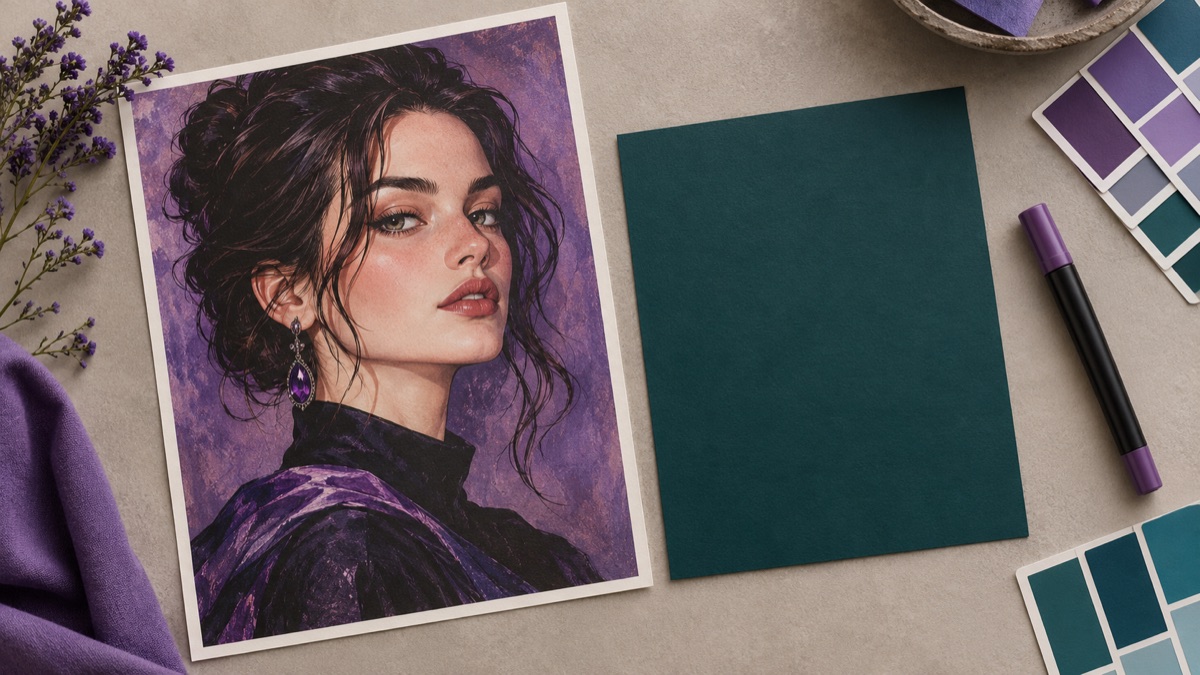
最可靠的缩略图布局是一侧放主体,另一侧留白。
- 主体在左,文字在右。
- 主体在右,文字在左。
- 主体居中,文字在顶部或底部。
- 主体在画面中较小,由环境承载氛围。
选一种。不要把主体放在中间、再把文字叠在上面;脸和文字会互相争夺注意力。
第 2 步:选择对比度
对比度是让缩略图在小尺寸下清晰可读的关键。
有用的组合:
- 冷色背景上的暖色主体。
- 明亮背景上的深色主体。
- 深色背景上的明亮主体。
- 中性场景中的单一饱和点缀色。
避免:
- 主体与背景明度相同。
- 没有安静区域的杂乱背景。
- 有五种互相冲突颜色的配色。
- 依赖精细细节的低对比度场景。
第 3 步:编写构图提示词
说明主体、所在侧、空白区域、对比度和氛围。
一位惊讶的成年主持人在画面左侧,身穿深色夹克,右侧是干净的深青色渐变,用于放置标题。高对比度轮廓光,面部清晰对焦,无文字。
对于科技评测:
产品主视觉位于画面右侧,左侧为深炭灰色背景用于放置标题,冷蓝色轮廓光,深色表面上有微妙的倒影,无文字,无标志。
对于旅行 vlog:
壮丽的山景,右侧有一位小小的徒步者,温暖的日落光线,左侧有一片安静的天空区域用于放置标题,无文字。
“用于放置标题”这句话告诉模型留出空间。它通常有效,但你仍然需要检查。
第 4 步:生成不带文字的图像
不要要求模型写标题。图像模型会拼错短词、合并字母并臆造字符。结果看起来不专业,而且在小尺寸下可能无法辨认。
生成一张干净的底图,然后在设计编辑器中使用真实字体添加标题。
干净的底图还可以重复使用。你可以为 A/B 测试创建多个标题变体,而无需重新生成图像。
第 5 步:添加标题
添加文字时:
- 使用粗体、简单的字体。
- 标题控制在三到五个词。
- 使用高对比度的颜色。
- 如果背景杂乱,添加微妙的阴影或描边。
- 将文字保持在平台的安全区域内。
- 按信息流尺寸检查缩略图。
标题应该增加信息,而不是重复图像。如果图像已经展示了一张惊讶的脸,标题应该说明视频的内容。
第 6 步:检查小尺寸
将缩略图缩小到它在信息流中出现的尺寸。在手机上,这通常比你预期的更小。
问自己:
- 你能看出视频是关于什么的吗?
- 主体是否可辨认?
- 标题是否清晰可读?
- 缩略图在白色或深色信息流中是否突出?
- 是否有任何视觉杂乱?
- 它看起来是否如实反映了内容?
如果答案是否定的,就简化。一个强有力的单一主体胜过复杂的场景。
平台比例
| 平台 | 比例 | 说明 |
|---|---|---|
| YouTube | 16:9 | 经典缩略图 |
| YouTube Shorts | 9:16 | 竖屏,主体较大 |
| Instagram Reels | 9:16 | 让文字远离边缘 |
| TikTok | 9:16 | 检查安全区域 |
| 播客 / 课程封面 | 1:1 | 适合网格布局 |
生成你需要的比例。将 16:9 图像裁剪为 9:16 往往会切掉主体。
常见错误
要求模型写标题。 拼写会出错。
把主体放在中间、文字叠在上面。 脸和标题会互相争夺注意力。
使用杂乱的背景。 在小尺寸下它会变成噪点。
使用低对比度。 缩略图会在信息流中消失。
添加太多文字。 三到五个词就够了。
使用误导性的图像。 与视频不符的夸张缩略图会损害信任和留存率。
忘记安全区域。 平台界面可能会遮挡边缘。
可复用的缩略图提示词
[一个主体] 位于画面的[左/右]侧。
[安静的背景] 位于[另一]侧,用于放置标题。
[光线和对比度]。
[一个情绪暗示:惊讶、自信、好奇、紧张]。
[风格:电影感 / 干净商业 / 纪录片]。
无文字,无标志,无水印,无用户界面。
[16:9 或 9:16] 构图,高对比度,小尺寸下清晰可读。
以信息流尺寸检查缩略图
导出图片,然后以 20% 缩放查看,也就是它在拥挤信息流中呈现的大小。主体应仍然可辨认,背景应保持安静,空白一侧应读作刻意的留白,而非失误。如果你打算添加标题,就在该空间放入三到五个词,并再次检查对比度。还要测试安全区域:平台徽标和时间戳可能覆盖底部或角落,因此要让面部和任何关键物体远离边缘。
试试这个工作流程
AI 缩略图生成器 页面会以文生图模式打开工作区,并提供三个封面提示词。你无需账号即可复制提示词。生成会消耗积分;定价页面 列出了当前的积分包和套餐。
如果你需要从现有视频中截取一帧,而不是生成封面,请使用基于浏览器的视频缩略图制作工具。如果视频本身需要生成,请从视频提示词指南开始。