Foto scattate con il telefono in penombra
Schiarisci uno scatto indoor buio senza rendere le pareti grigie o la pelle arancione.
Pulizia foto
Il miglioramento deve essere invisibile: la foto appare migliore, ma la persona e il luogo restano reali. Questo flusso di lavoro riguarda esposizione, rumore, nitidezza e bilanciamento del colore, non la sostituzione della scena o la creazione di un nuovo volto.
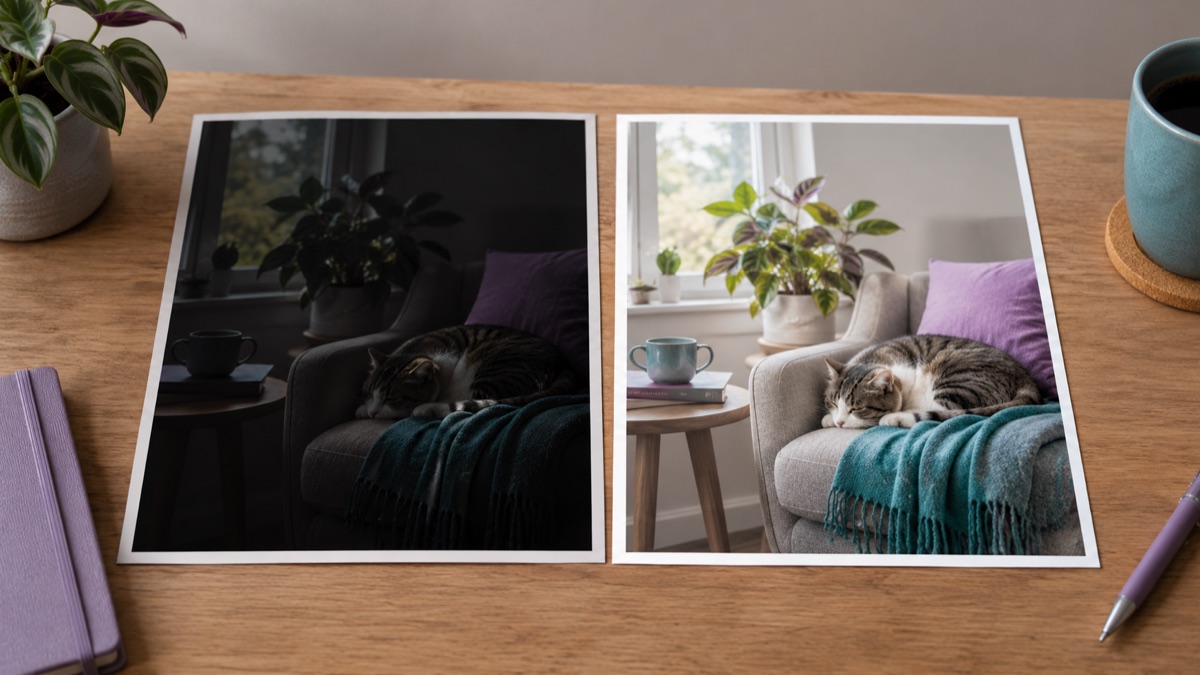
Un buon enhancer aumenta l'esposizione, recupera i dettagli nelle ombre, riduce il rumore e aggiunge un contrasto delicato senza pelle di plastica o colori sovrasaturi. Deve preservare la composizione originale, l'identità e il motivo per cui la foto è stata scattata.
Specifica se la foto è troppo scura, piatta, rumorosa o sfocata. Una correzione per volta è più facile da valutare rispetto a una richiesta generica di renderla migliore.
Chiedi una texture della pelle naturale e alte luci intatte. Questi due vincoli evitano l'aspetto sovraelaborato più comune.
Controlla occhi, denti, capelli e qualsiasi testo. Se il risultato sembra dipinto, riduci l'intervento e riprova.
La pagina si apre con la modalità corrispondente selezionata. Carica un file, modifica il prompt e accedi quando sei pronto a spendere crediti.
Use a publicly accessible URL (jpg/png/webp/gif/avif). No public link handy? Upload to store it on R2 and auto-fill the URL.
I file caricati servono solo per questa modifica. Informativa sulla privacy
500 crediti · circa 5 modifiche immagine · una tantum
Nothing generated yet
Carica solo immagini per cui hai i diritti di utilizzo. I file vengono inviati ai fornitori di archiviazione e di modelli necessari per produrre il risultato.
Descrivi la correzione, non una nuova scena. Mantieni i vincoli su identità e texture.
Schiarisci le ombre
Riduci il rumore
Colore naturale
Schiarisci uno scatto indoor buio senza rendere le pareti grigie o la pelle arancione.
Rendi le foto dei prodotti più luminose e pulite mantenendo etichetta e colore accurati.
Recupera dettagli nelle scene in controluce e riduci il rumore negli scatti serali.
Aggiungi un contrasto delicato e calore senza rendere il piatto artificialmente lucido.
Il miglioramento ottimizza una foto tecnicamente debole; il restauro ripara danni come graffi, pieghe e aree mancanti. Non chiedere a un enhancer di inventare un volto mancante. Se la fonte è gravemente danneggiata, usa il flusso di lavoro del restauro foto.
Il prompt dovrebbe preservare identità e texture della pelle. Confronta comunque occhi, naso e linea della mascella; i modelli di miglioramento possono rimodellare leggermente un volto.
Può aggiungere una nitidezza percepita, ma non può recuperare dettagli che non sono mai stati catturati. Considera un risultato sfocato come un'interpretazione, non un restauro fedele.
Sì, ma mantieni etichetta e colore accurati. Un'immagine più bella che rappresenta male il prodotto è un rischio per un negozio.
Non dovrebbe, se chiedi che la composizione resti invariata. Controlla i bordi e qualsiasi testo nello sfondo.
Ogni immagine è una generazione separata. Per un catalogo ampio, usa un prompt coerente e confronta alcuni risultati prima di elaborare il resto.
No. Lo spazio di lavoro restituisce una nuova immagine. Conserva il file originale come riferimento e per modifiche future.
Restauro foto AI per foto di famiglia danneggiate
Ripara graffi, pieghe, sbiadimento e polvere nelle vecchie foto di famiglia mantenendo riconoscibili volti, abiti e l'aspetto d'epoca.
AI image editor per modifiche fotografiche basate su prompt
Modifica una foto descrivendo la modifica: cambia i vestiti, pulisci lo sfondo, regola la luce o cambia lo stile di un ritratto. Carica una volta, confronta il risultato e scarica.
Editor di foto prodotto AI per annunci sui marketplace
Sposta un prodotto su un set da studio pulito, aggiungi un'ombra naturale e mantieni l'etichetta leggibile. Pensato per le foto di marketplace e negozi online.